像 App 一样打开
把 MiniGrove 装到主屏幕和桌面
装好之后,手机主屏幕或电脑上会多一个 MiniGrove 图标。点一下就直接进入你的项目,没有浏览器地址栏,也不用每次找网址。不需要应用商店。
网址 https://app.minigrove.io
IPHONE · IPAD · SAFARI
iPhone / iPad
请用 Safari 打开上面的网址。下面的截图来自 iOS 26;旧版 iOS 点底部的分享按钮(方框加向上箭头),再往下滑找到「添加到主屏幕」即可。
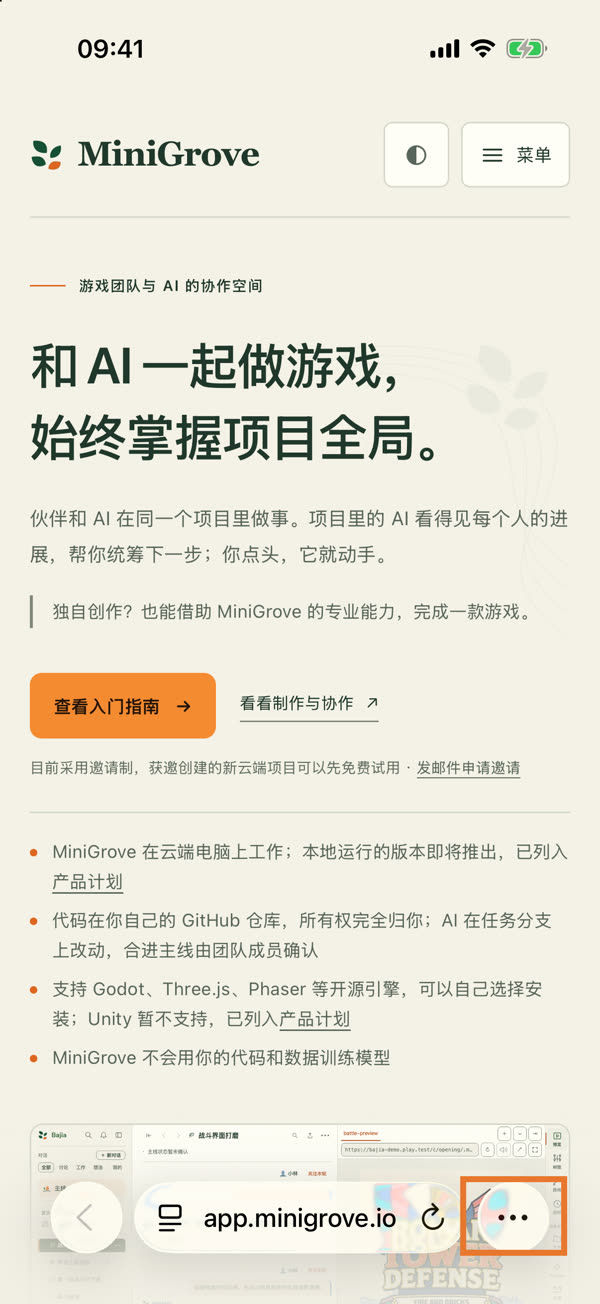
点右下角「•••」在 Safari 里打开 app.minigrove.io 后操作。
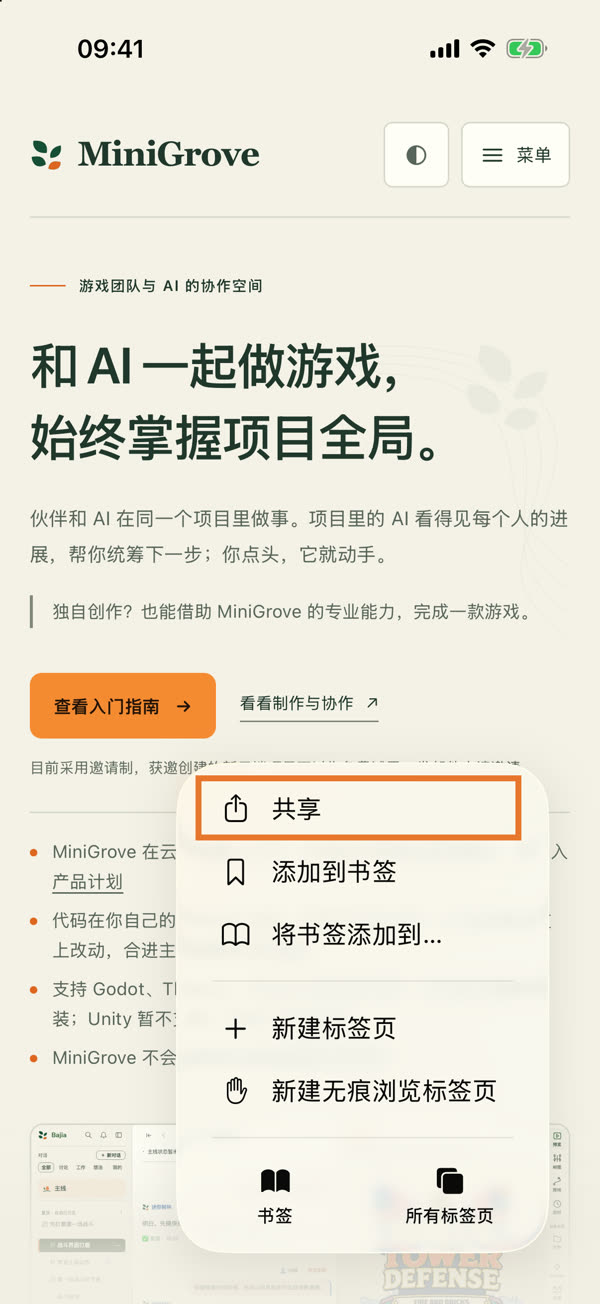
点「共享」
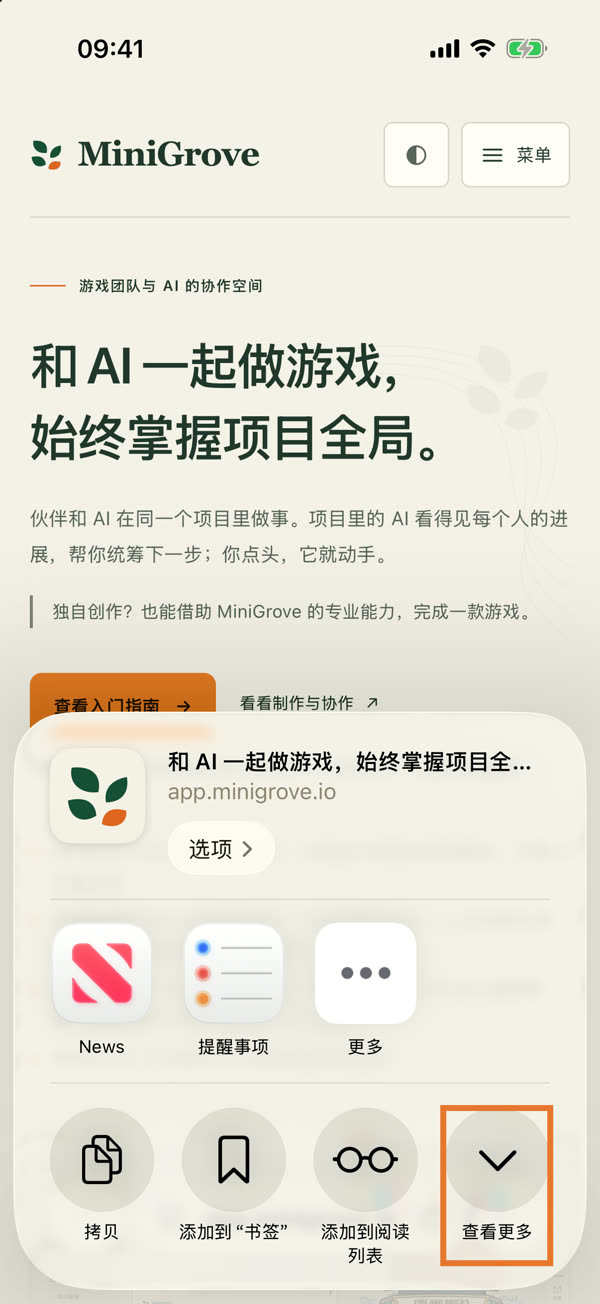
点「查看更多」共享面板右下角的向下箭头。
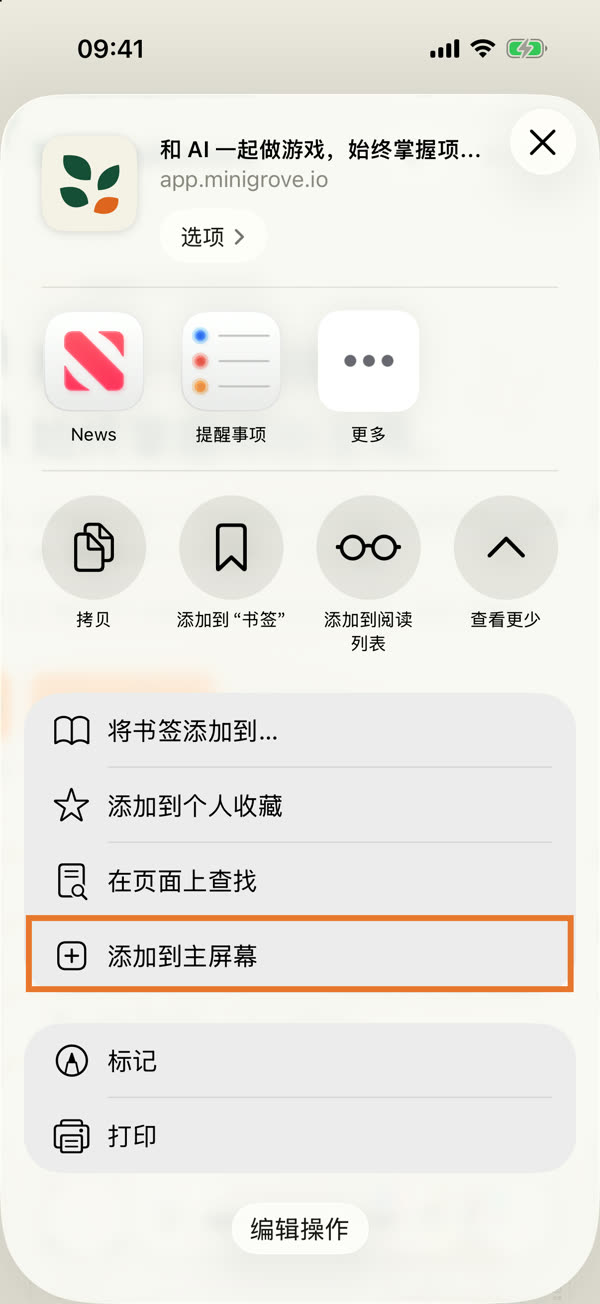
点「添加到主屏幕」
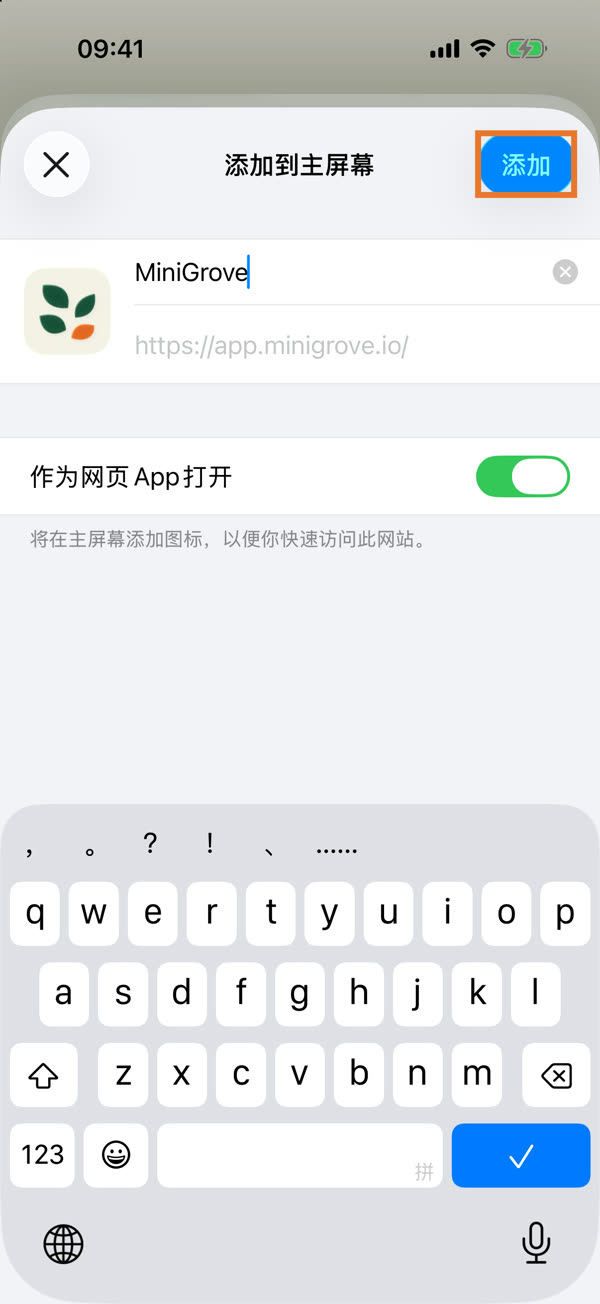
点右上角「添加」名字保持 MiniGrove,「作为网页 App 打开」保持开启。
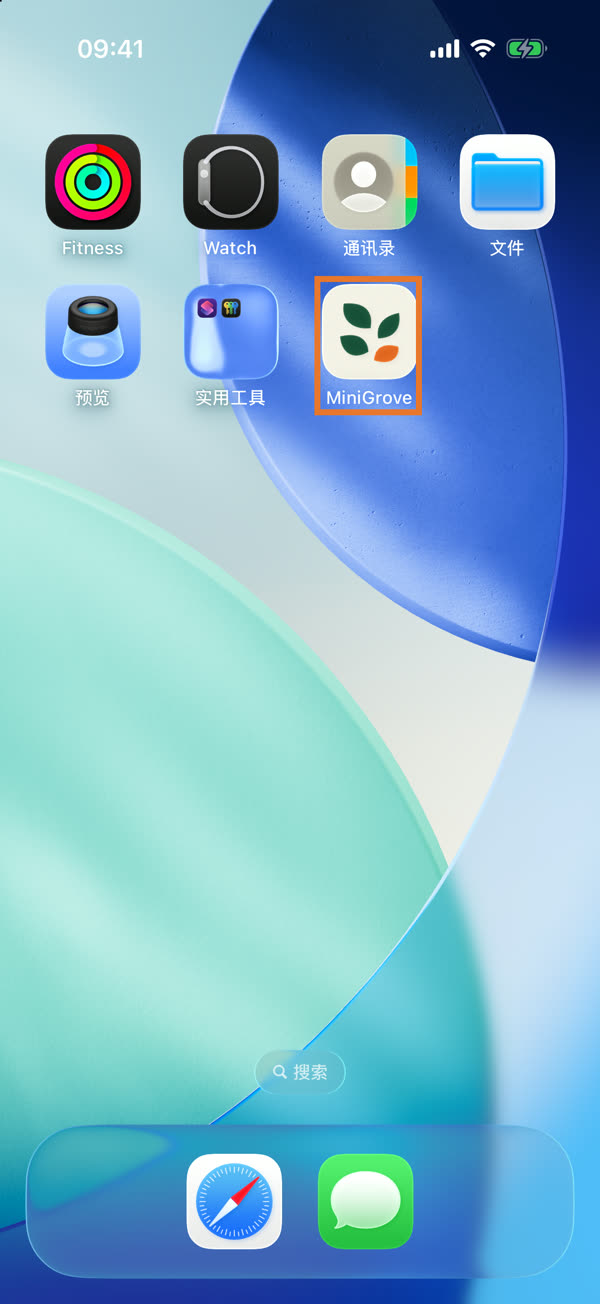
主屏幕上出现图标以后点它打开。
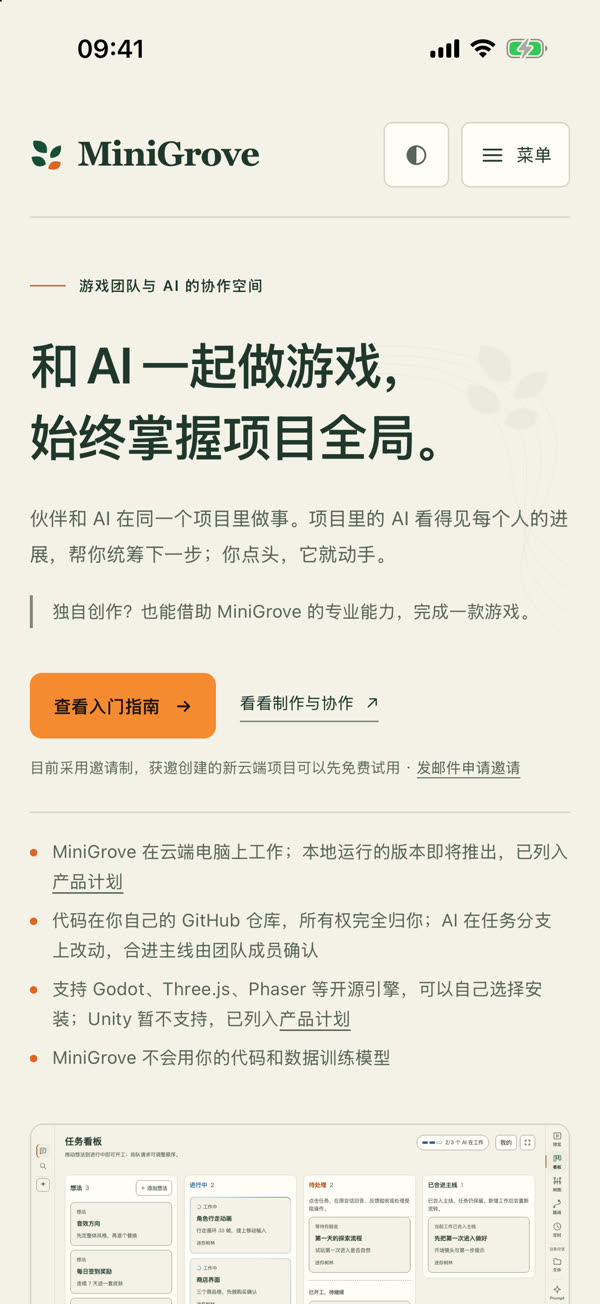
全屏打开没有 Safari 地址栏。如果显示未登录,登录一次即可。
ANDROID · CHROME
Android 手机
请用 Chrome 打开上面的网址。其他浏览器的菜单名称可能不同,一般也叫「添加到主屏幕」或「安装应用」。
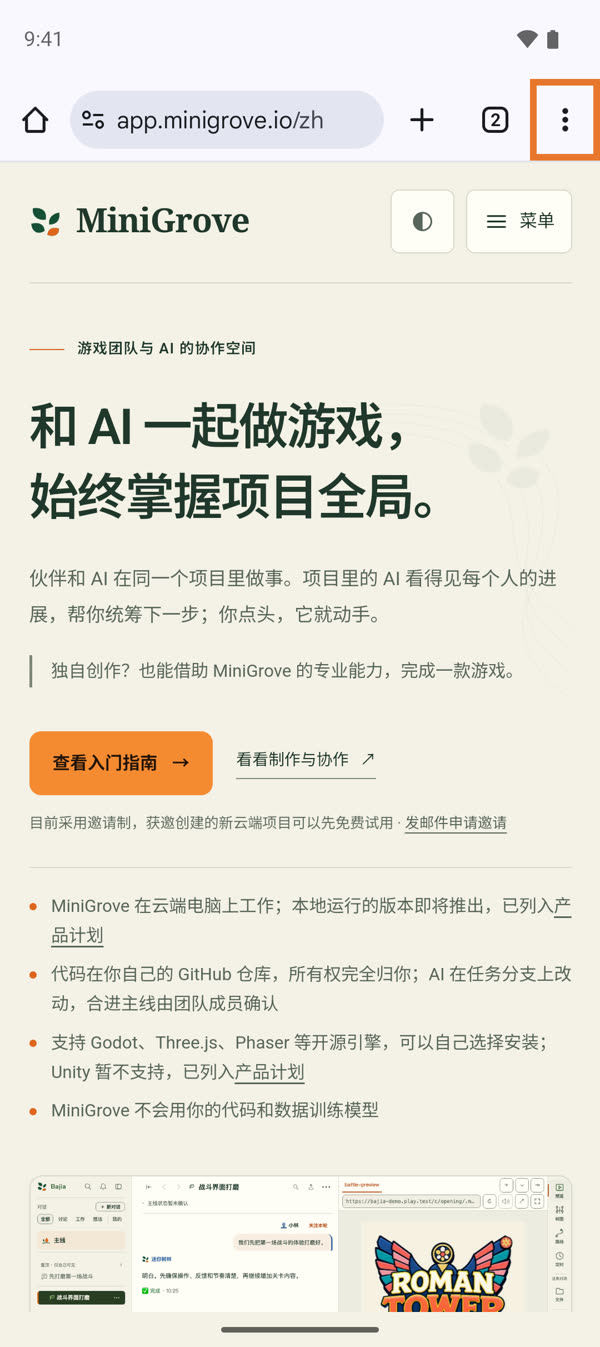
点右上角「⋮」
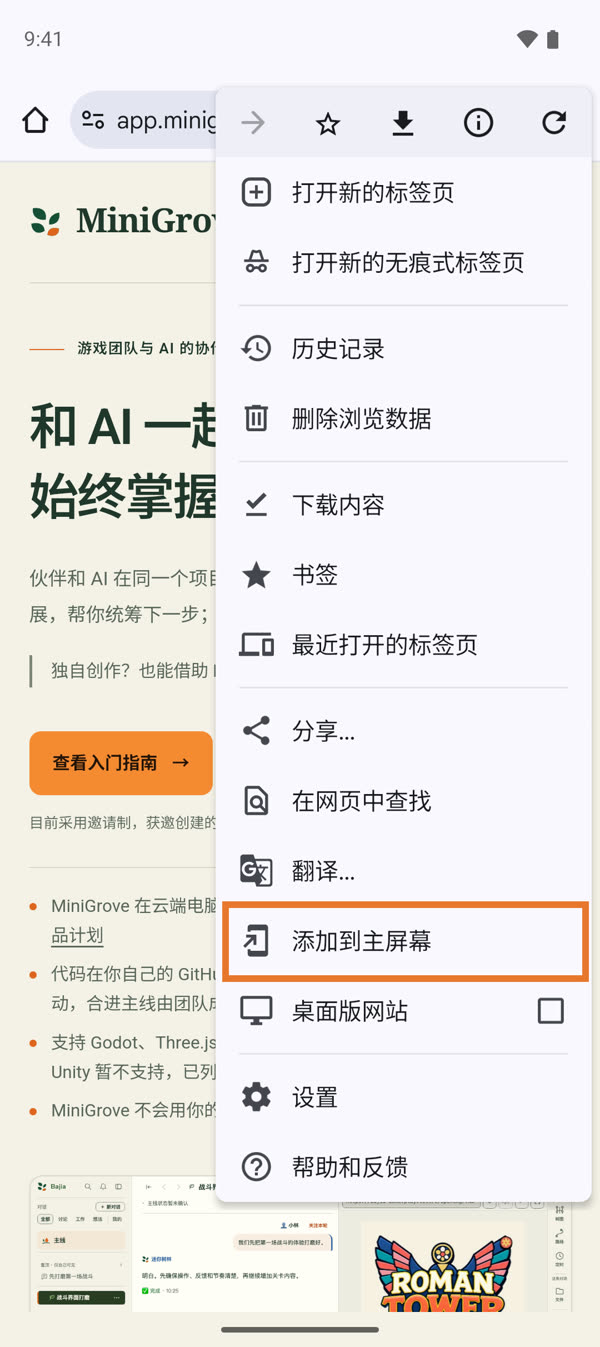
点「添加到主屏幕」
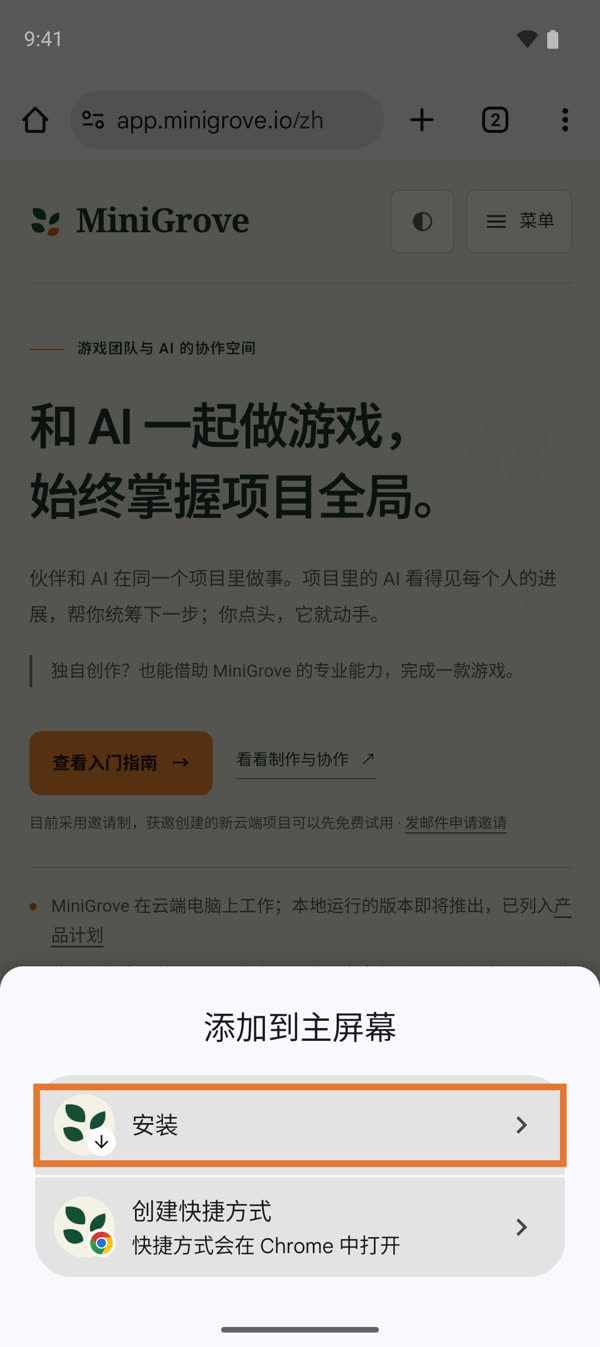
选「安装」不要选「创建快捷方式」,那样还是会在 Chrome 里打开。
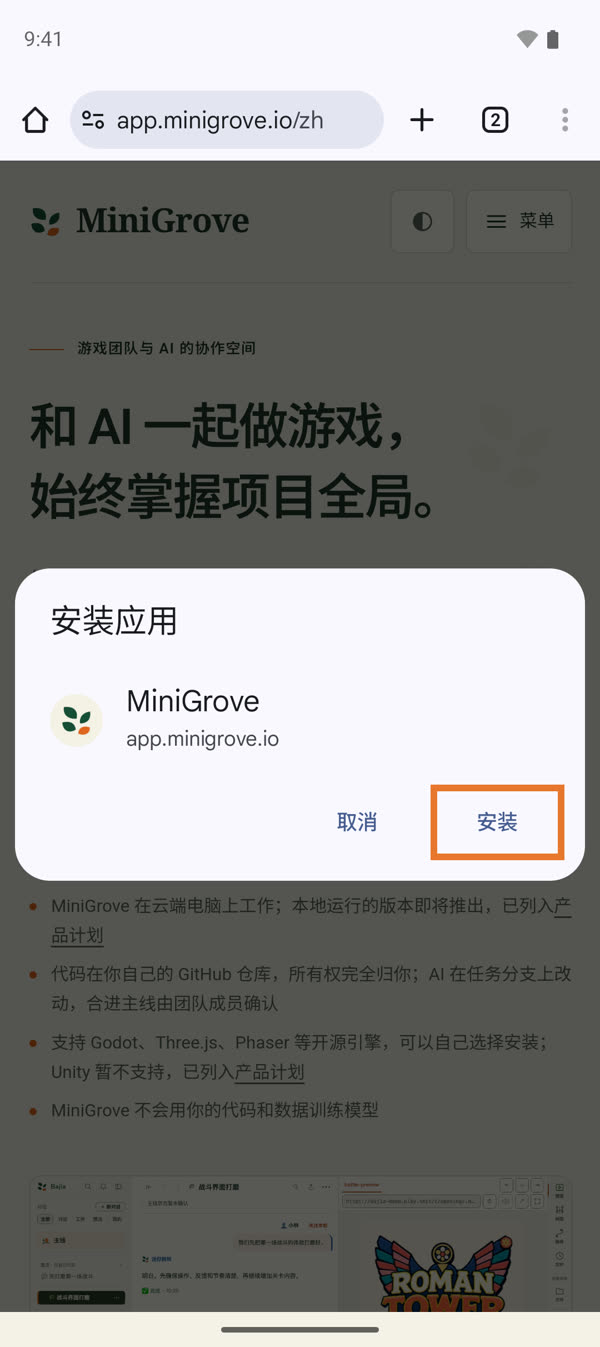
再点「安装」几秒后,桌面和应用列表里会出现 MiniGrove 图标。
没看到图标?小米、华为、OPPO、vivo 等手机可能拦截了桌面快捷方式。到「设置 → 应用 → Chrome → 权限」里允许桌面快捷方式,再安装一次。
MAC · WINDOWS · CHROME · EDGE
电脑(Chrome / Edge)
装好后 MiniGrove 会在自己的窗口里打开,并出现在程序坞、启动台或开始菜单里。

- 用 Chrome 或 Edge 打开 app.minigrove.io。
- 点地址栏右侧的安装图标(一个显示器加向下箭头,上图框出的位置)。
- 弹出的窗口里点「安装」。MiniGrove 会马上在独立窗口里打开。
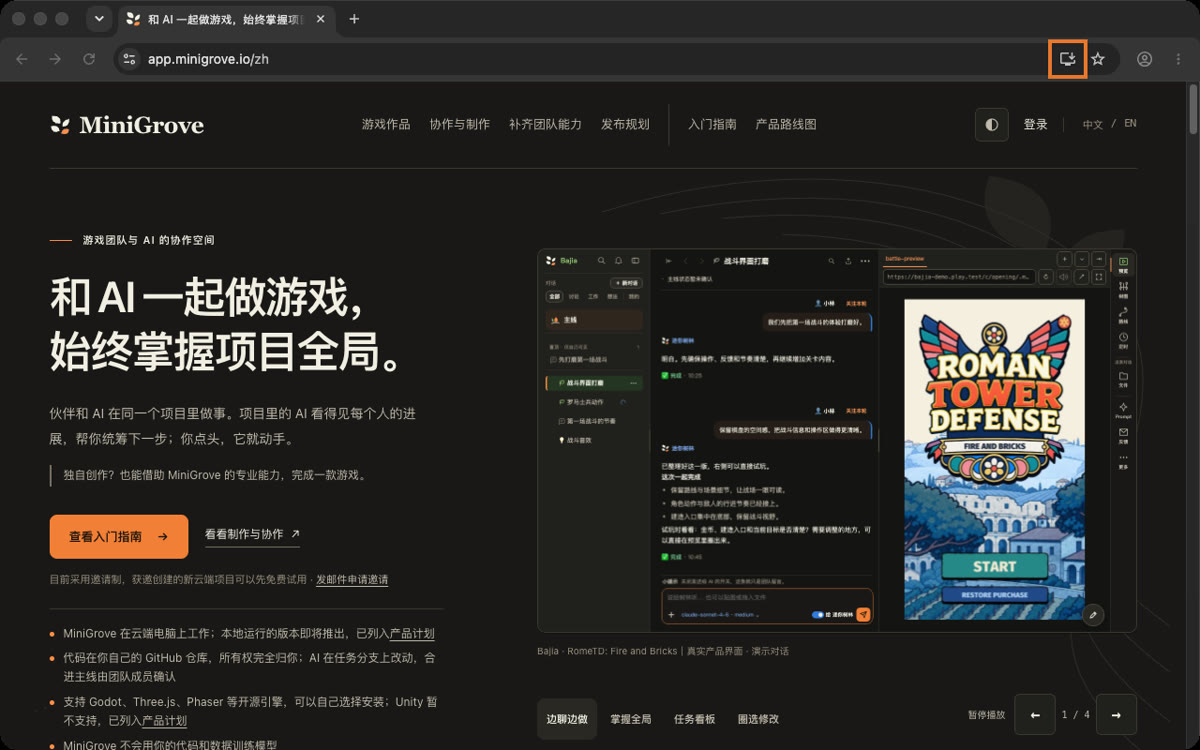
地址栏没有安装图标?Chrome:右上角「⋮」→「投放、保存和分享」→「将页面作为应用安装…」。Edge:右上角「…」→「应用」→「将此站点作为应用安装」。
常见问题
安装之后
- 还需要联网吗?
- 需要。项目、对话和 AI 的进度都实时来自云端,断网时打不开。
- 打开后显示未登录?
- 装好的 MiniGrove 和浏览器可能分开保存登录状态。从图标打开后登录一次,之后就会记住。
- 会收到推送通知吗?
- 目前不会。有新消息时,打开 MiniGrove 就能看到。
- 和 MiniGrove 桌面版 是一回事吗?
- 不是。这里装的是 MiniGrove 网页版的快捷入口,不会在你的电脑上运行任何东西。
- 怎么删掉?
- 手机上长按图标,选「删除 App」或「卸载」。电脑上在 MiniGrove 窗口右上角菜单里选「卸载 MiniGrove」。删掉图标不会影响你的项目和账号。