等待首轮制作
创建时填了想法并选择「直接制作」:准备完成后会自动启动首轮制作。跟随现有任务等待试玩,不重复派发同一需求。
MINIGROVE · GET STARTED
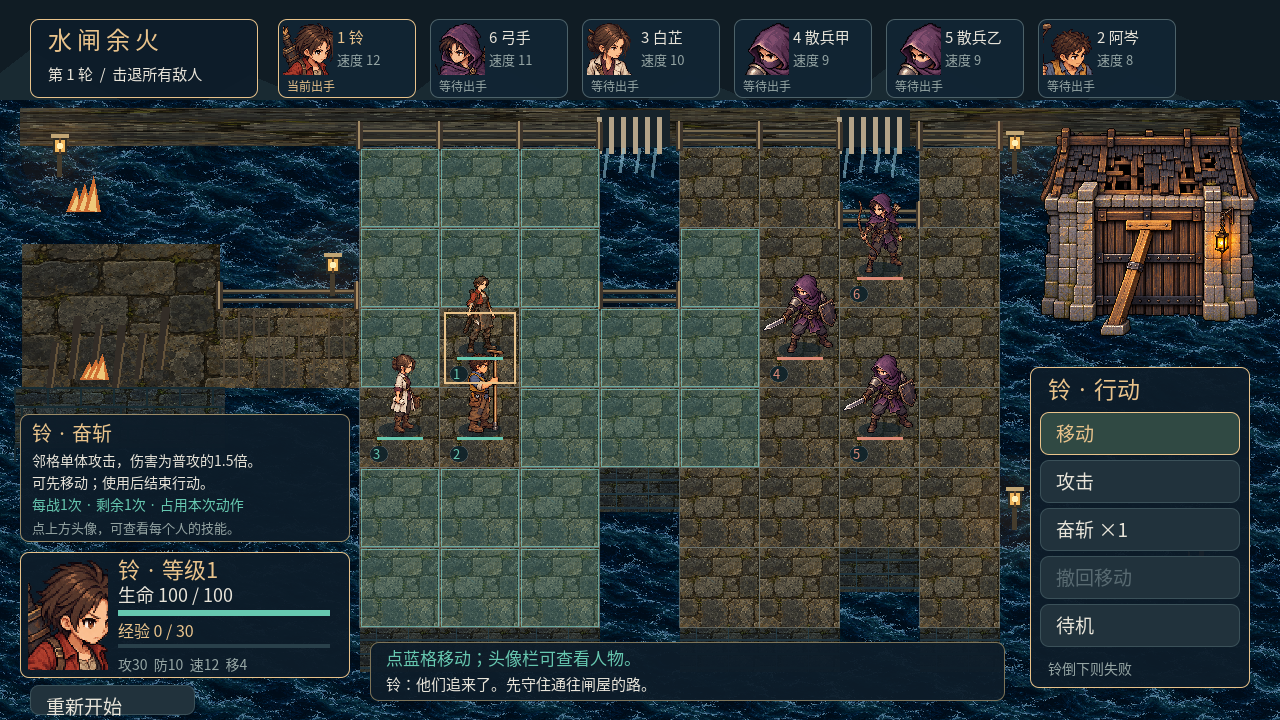
从一场经典战棋的小战斗开始,逐步加入角色、美术与动画,再把版本交给玩家。
你决定做什么、留下什么。AI 负责把决定变成可检验的结果。
遇到产品问题或有建议?直接向 MiniGrove 团队反馈 →
目前采用邀请制;注册后需获得项目邀请,云端电脑单独开通。
01 / 09 · 创建项目
创建新项目,从想法开始制作游戏;队员可以加入同一个 MiniGrove 项目。
目前采用邀请制;注册不会自动开通云端电脑。用受邀邮箱注册并完成邮件验证。
账号开通了云端项目时,创建页还有「从 GitHub 导入现有项目」,可以导入你个人账号下的私有仓库;ZIP 工程包暂不支持。
登录后,在首页点「创建项目」。没有入口时,先确认账号已开通;加入队友项目直接看下方「加入项目」。
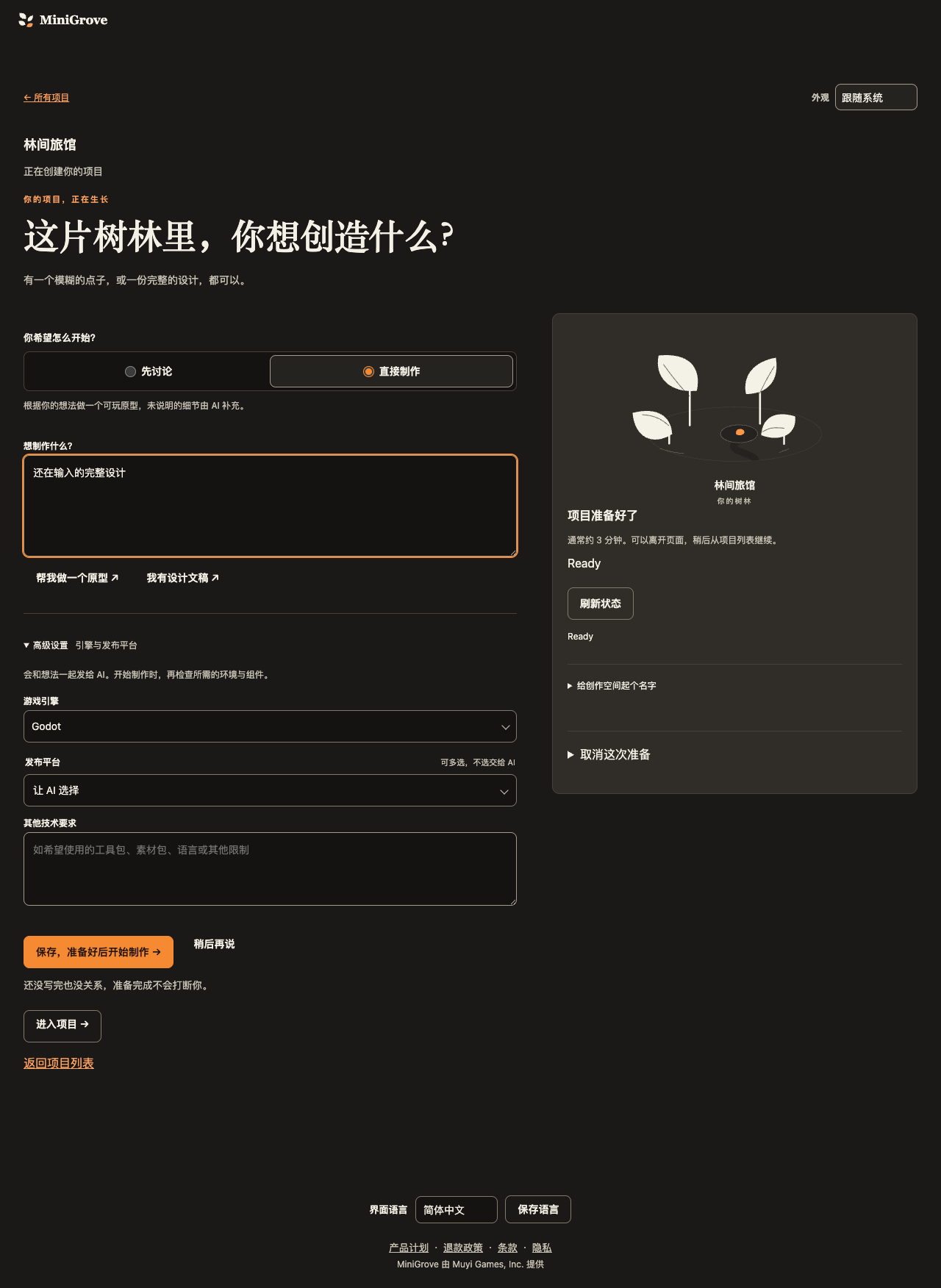
以下旧版教学画面用于定位入口;项目、任务与构建内容属于接水果工程,不是本次战棋的制作结果。
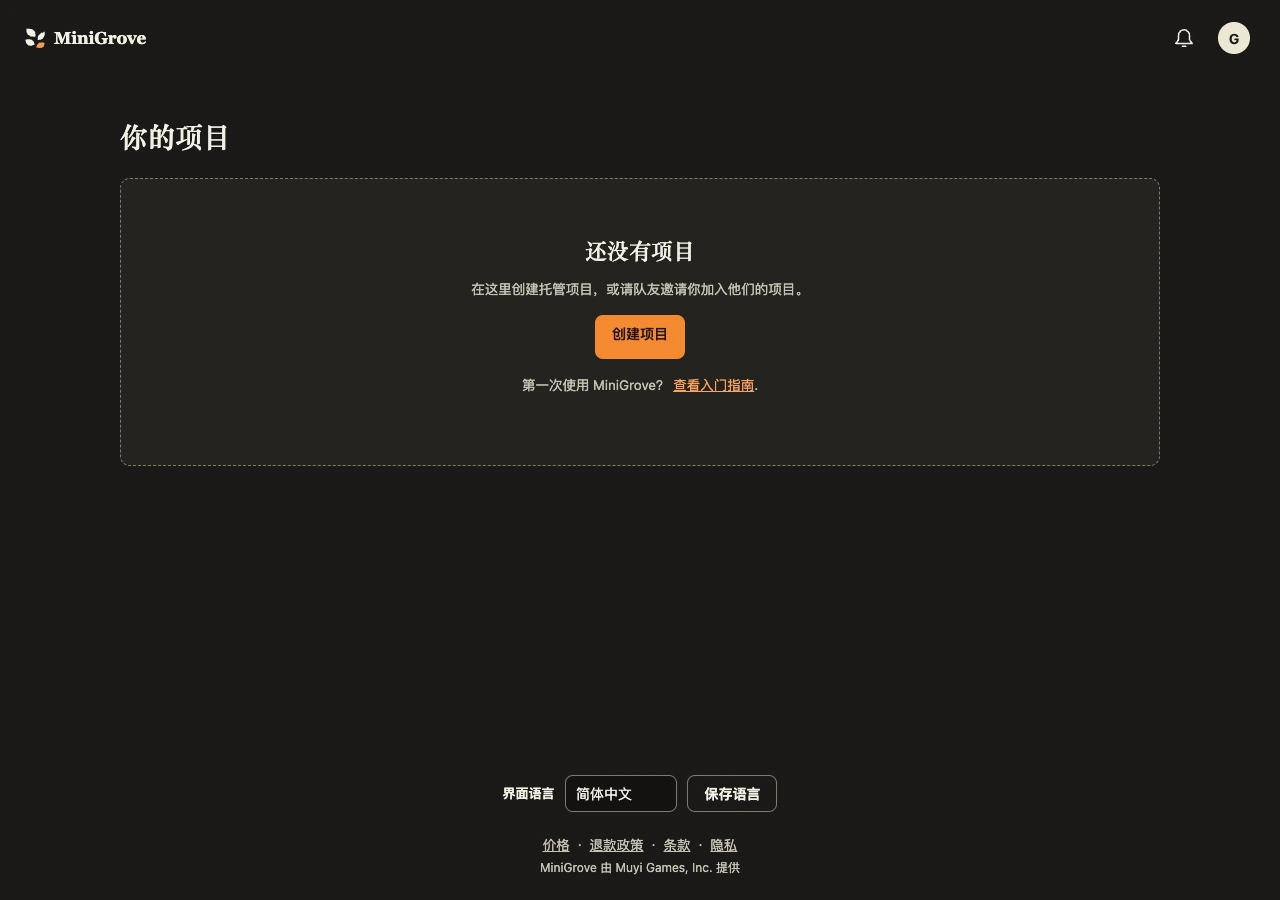
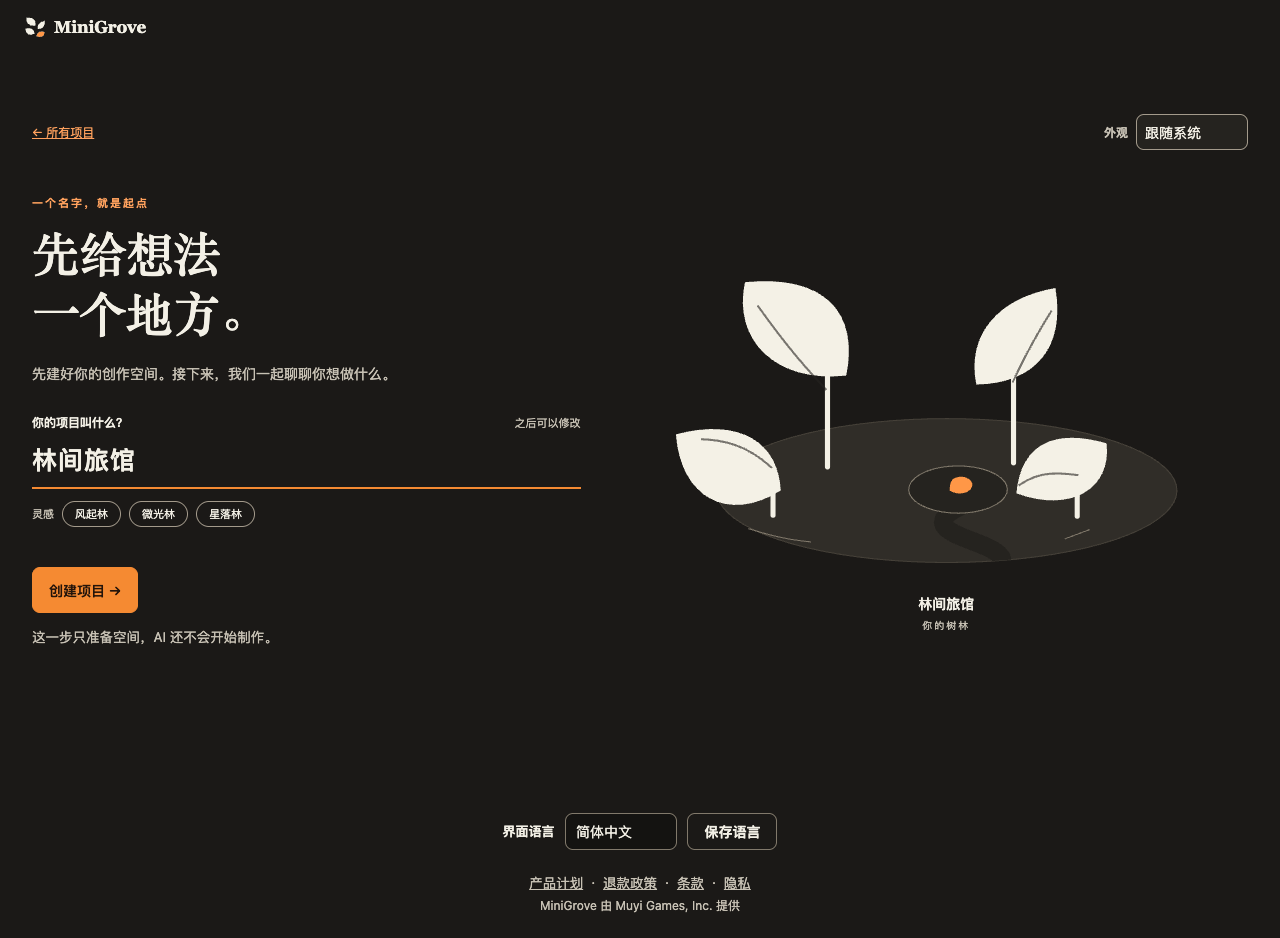
先填一个项目名,点击创建。这里只准备空间,AI 不会开始制作。接下来在准备页选择开始方式,再描述想法或粘贴设计文稿。
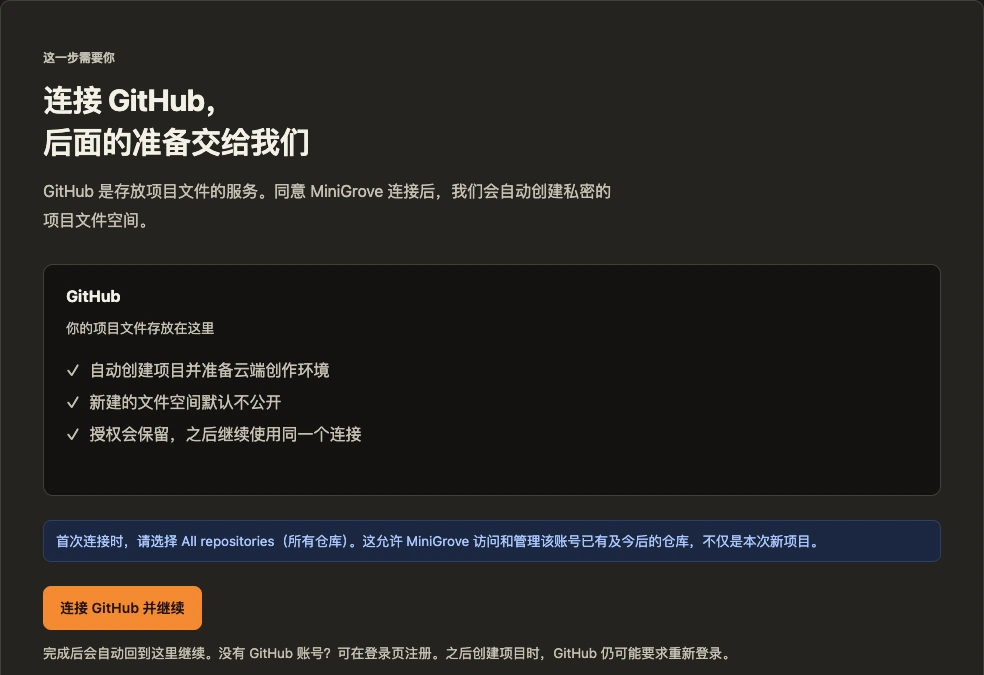
GitHub 存放项目源文件。点「连接 GitHub 并继续」,用负责人的 GitHub 个人账号登录;MiniGrove 会为新项目自动建立私密仓库。
以下旧版教学画面用于定位入口;项目、任务与构建内容属于接水果工程,不是本次战棋的制作结果。
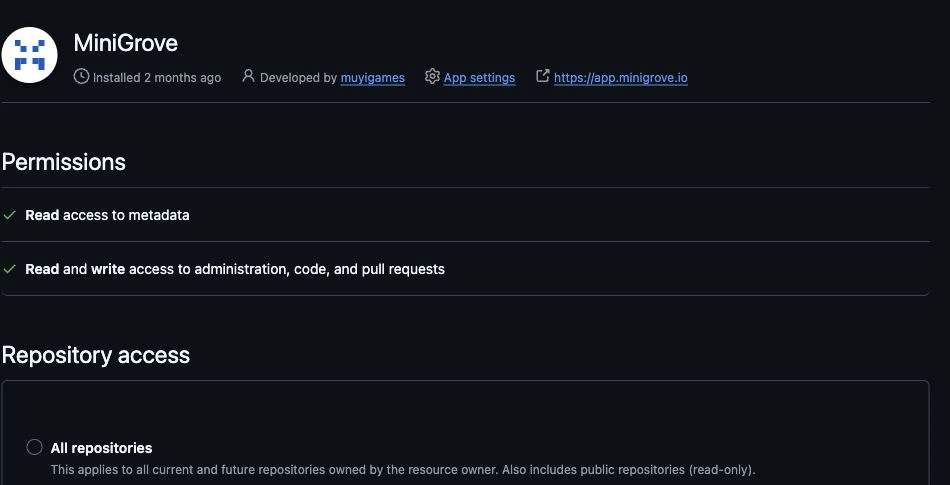
首次安装按页面提示选择 All repositories(所有仓库)。这允许访问与管理该账号已有及今后的仓库。Administration 是仓库管理权限,Contents 是文件读写权限;看清范围后点 GitHub 的安装确认按钮(Install)。
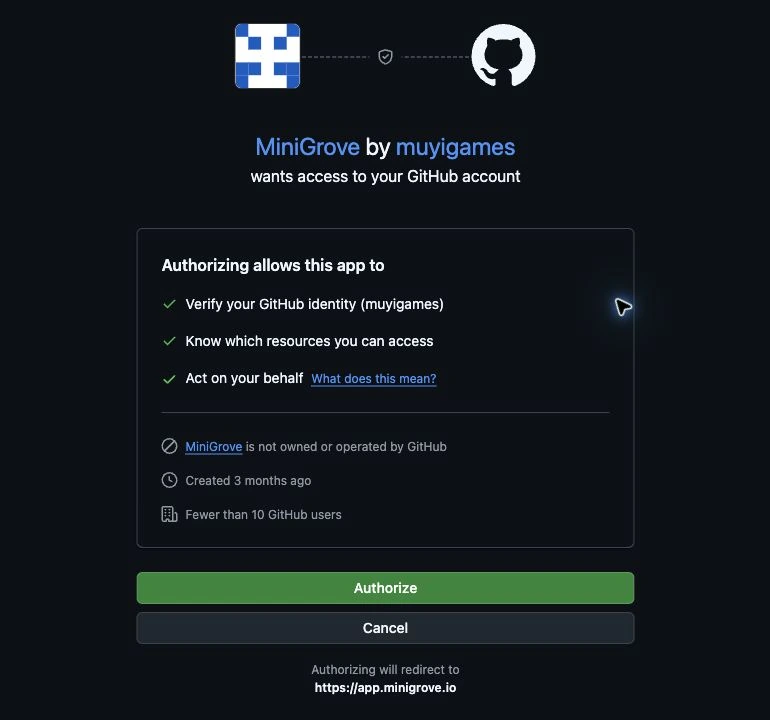
如果出现此页,确认应用是 MiniGrove,返回地址是 app.minigrove.io,阅读后点 Authorize。已安装过的账号可能只需要这一步。
截图取自现有安装,聚焦 All repositories 选项。已安装账号保留原有的 Only select repositories,未更改授权。
安装应用决定它能访问哪些仓库;账号授权允许它代表你操作。首次连接可能先安装再授权,已有连接可能直接确认登录。图中的已安装账号使用「仅选定仓库」,这类已有连接可以继续,新建仓库会自动加入应用范围;不要为了对齐截图卸载或重装。
以下旧版教学画面用于定位入口;项目、任务与构建内容属于接水果工程,不是本次战棋的制作结果。
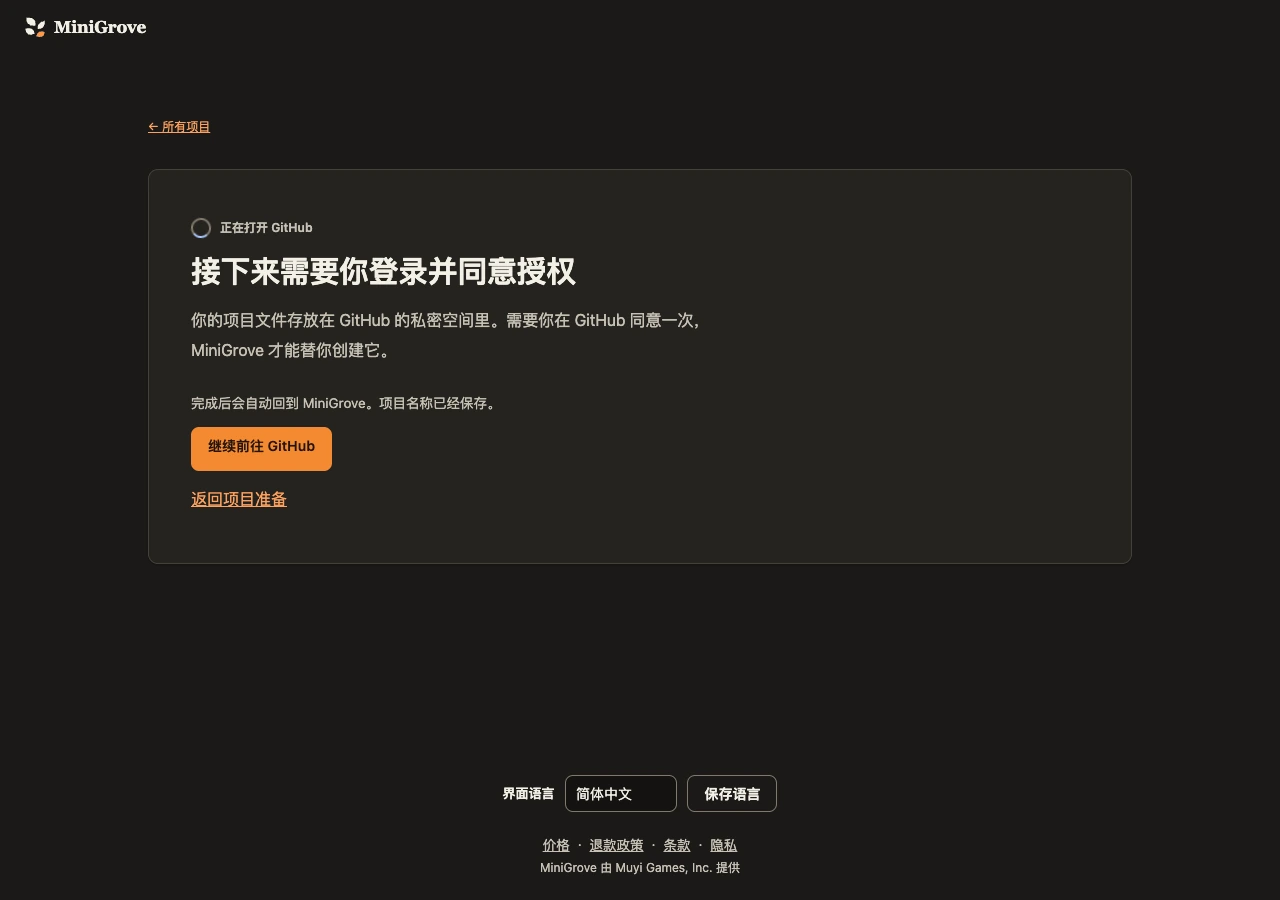
没自动返回时,回原来的准备页,展开「已经连接,或 GitHub 没有自动返回?」,点「检查连接并继续准备」。保留这次准备,不重复新建项目。
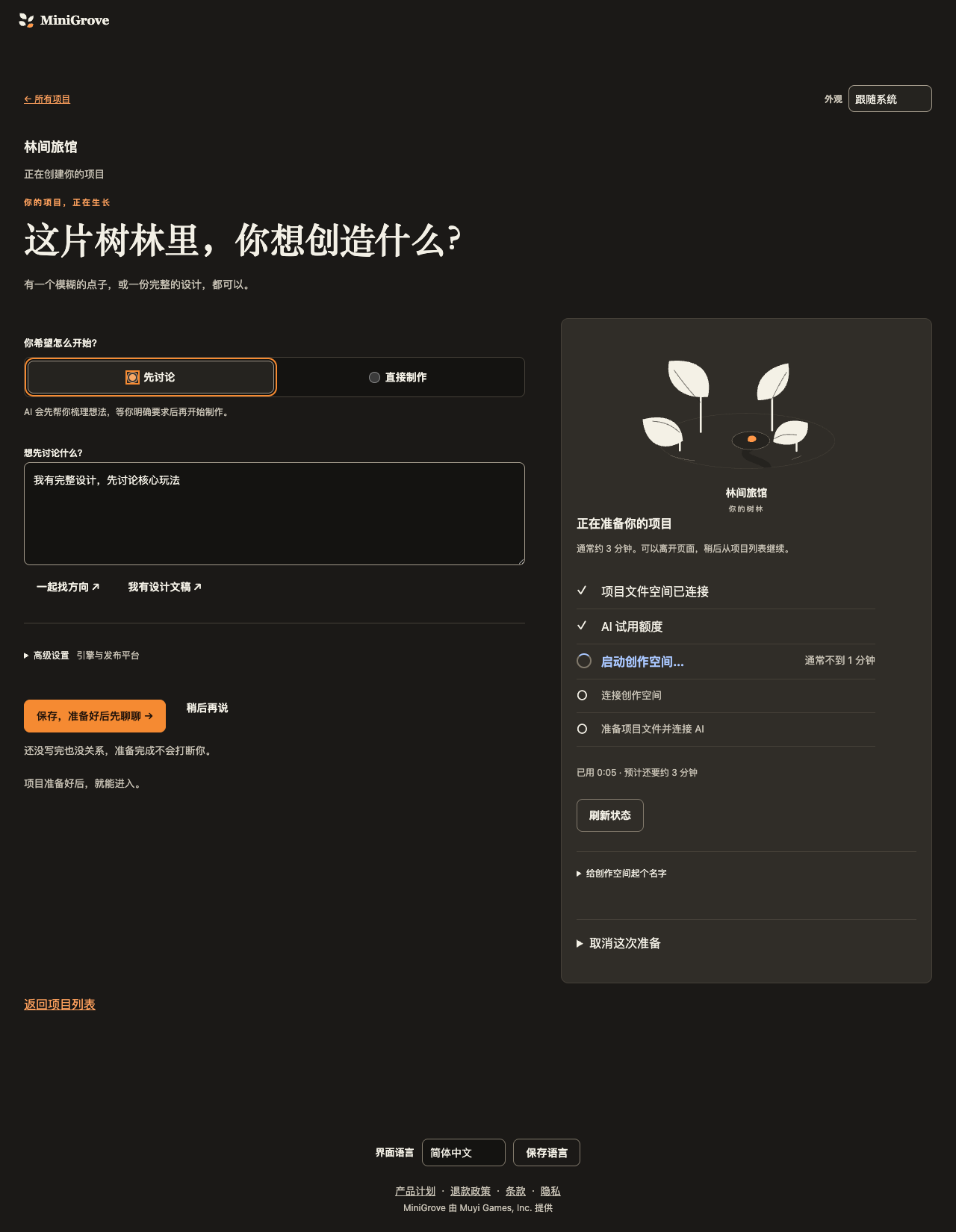
准备期间,先选「先讨论」(默认)或「直接制作」,再填写对应内容并保存。保存后,会在准备完成时自动开始对应的讨论或制作。高级设置默认收起,可选引擎、发布平台与技术要求。Windows 示例可选 Godot/Windows。仅填写或等待不会发送;准备完成也不会打断草稿。可以稍后再说,停住或报错时保留页面与提示求助。
以下旧版教学画面用于定位入口;项目、任务与构建内容属于接水果工程,不是本次战棋的制作结果。
看到「项目准备好了」后点「进入项目 →」。已保存想法就继续原来的讨论或制作对话;尚未保存则可以进入后再聊。
以下旧版教学画面用于定位入口;项目、任务与构建内容属于接水果工程,不是本次战棋的制作结果。
项目所有者在成员管理中邀请队友,填写对方用于 MiniGrove 的邮箱。邀请受项目权限与当前可用名额限制;看不到入口时请负责人或 MiniGrove 支持协助。
用受邀邮箱登录并接受邀请,打开队友的项目。成员共用工程和模型连接,无需另建项目或重复连接 GitHub。
本教程以 Windows 10/11 x64、Godot standard / GDScript 为例。新建时展开「高级选项」,引擎选 Godot,平台选 Windows;Steam 是后续商店安排。
以下旧版教学画面用于定位入口;项目、任务与构建内容属于接水果工程,不是本次战棋的制作结果。
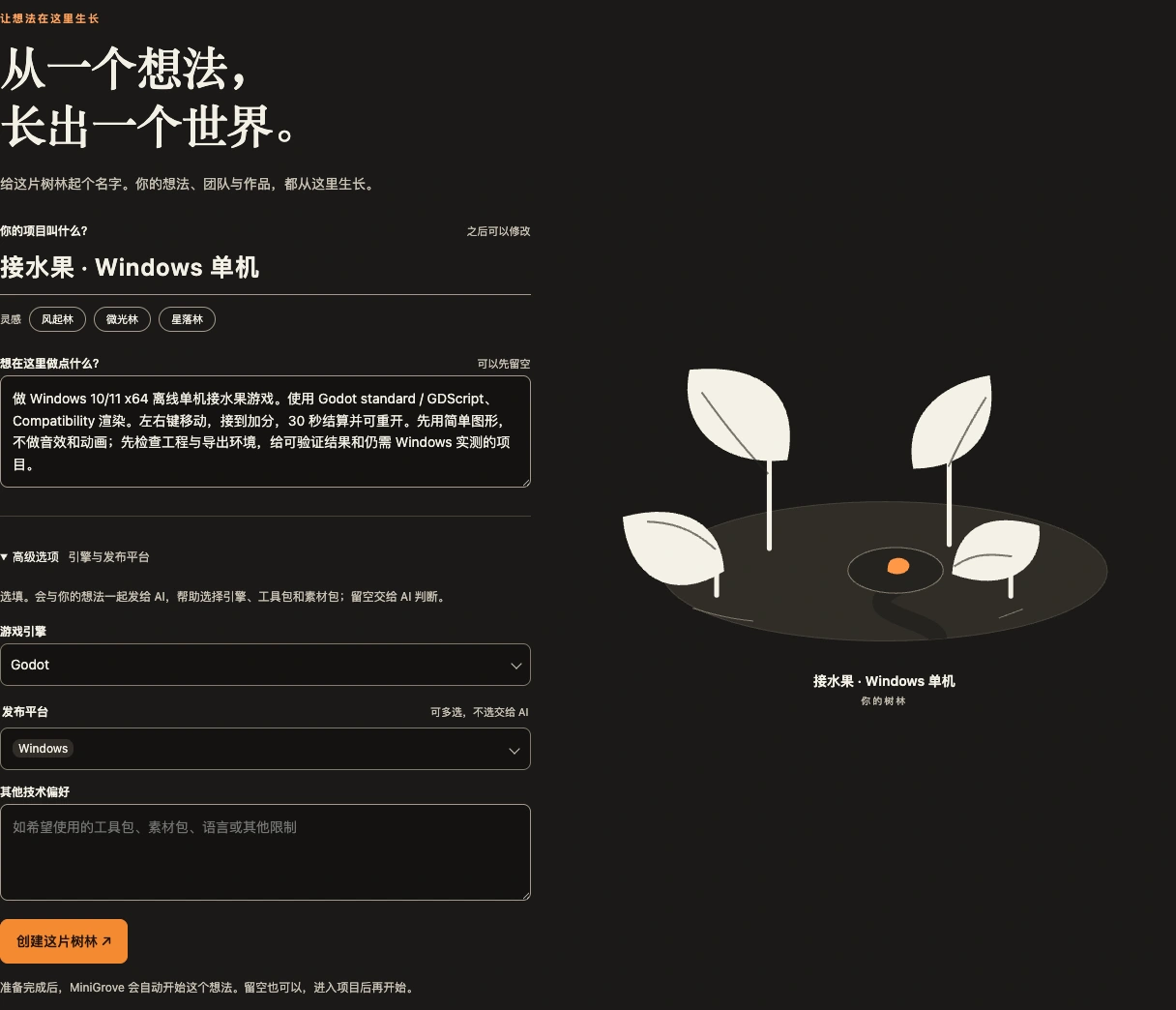
这些是最终交付偏好,不会把开发流程分开。Windows 目标也建议先让 AI 提供浏览器试玩版,在预览上标注。核对 Compatibility 渲染和导出环境;最终 Windows 包在交付时实测。支持自动准备的电脑会按需下载 Godot 与模板,首次可能较慢。
用 Godot standard / GDScript、Compatibility 渲染制作 Windows 10/11 x64 离线经典战棋。首版只做一场小战斗:方格移动、轮流行动、普通攻击、待机、胜负与重开。开发时先提供浏览器试玩和标注版本;最终从主线创建 Windows 候选,下载完整 ZIP 在 Windows 实测。02 / 09 · 自带 Key 与订阅(可选)
本章可跳过。项目自带 AI 用量;想使用自己的 Key 或订阅时,再来配置。
额度每月刷新,剩余额度和刷新日期见项目「AI 额度」。试用与额外赠送额度以页面有效期为准。切换来源时再展开配置。
成员直接使用项目现有额度与连接。需要更换来源时,由项目所有者配置。
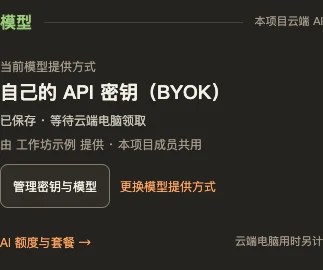
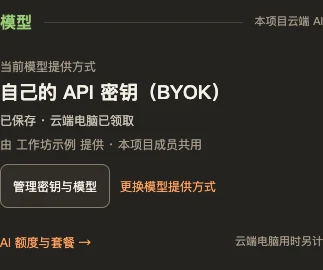
项目菜单 → 连接与密钥 → 模型 → 更换模型提供方式 → 自己的 API 密钥(BYOK)
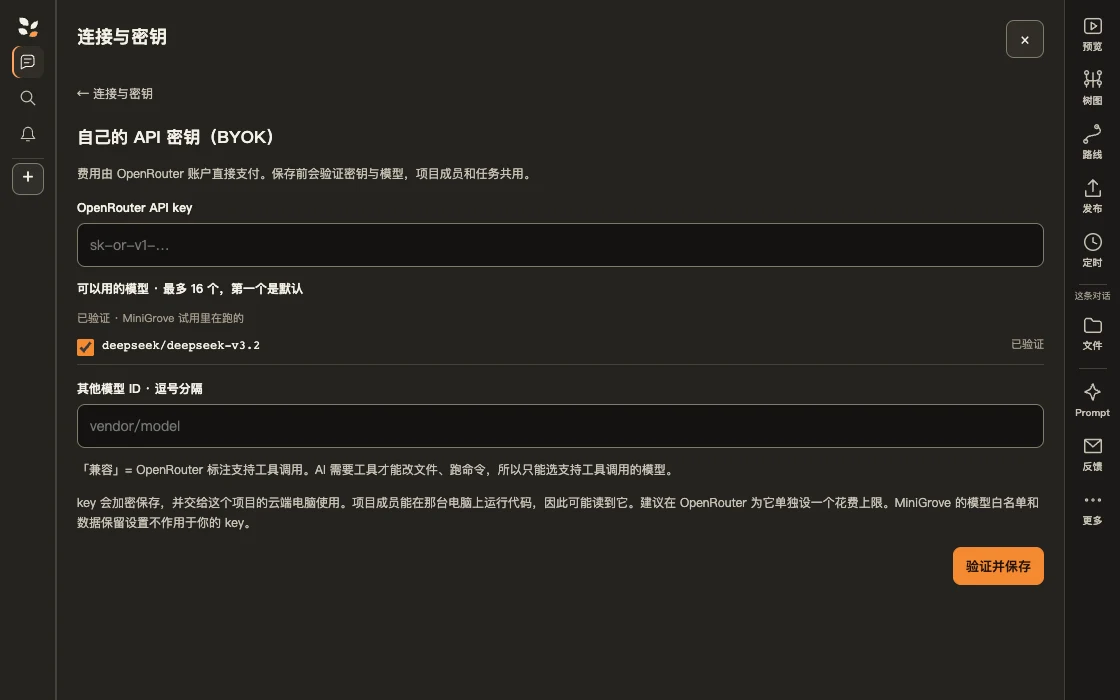
在自己的 OpenRouter 账户创建专用 Key,确认预算与可用模型。
填入自己的 OpenRouter Key,选择兼容工具调用的模型,然后“验证并保存”。
模型来源为 BYOK,且状态为“已保存 · 云端电脑已领取”后,再发一条小任务验证。
需要获取自己的 Key?打开 OpenRouter API Keys,登录后创建项目专用 Key。模型要支持工具调用,并通过本页验证;可用性以你的账户与验证结果为准。已有可用模型来源的项目可以直接继续。
当项目显示 ChatGPT 订阅选项且权限、套餐与云端电脑支持时,由项目成员连接。无需再创建 OpenRouter Key。
项目菜单 → 连接与密钥 → 模型 → 更换模型提供方式 → ChatGPT 订阅
这是项目共用的连接:当前与未来成员及启用的任务会共用订阅额度;能执行代码的成员可能读到保存的凭据。同意这个范围后再连接。
点击连接,按界面打开 OpenAI 授权页并输入显示的授权码。不要把密码或授权码发到项目聊天。
状态变为已连接、电脑在线且就绪后,新开对话使用。切换前先完成或停止排队与运行中的任务;历史保留。额度用完不会自动改用 API 付费。
看不到连接选项或当前不能连接时,以项目界面提示为准,继续使用已配置的模型来源。云端电脑用时和 MiniGrove 套餐独立计算。
仅当项目显示 Claude 订阅入口、权限和电脑均支持时,由项目所有者连接自己的 Claude Pro/Max。只限单人项目;看不到入口时使用项目当前来源。
连接与密钥 → 模型 → 更换模型提供方式 → Claude 订阅(单人项目)
按页面打开 Claude 授权,将授权码填回连接页,不要贴进聊天。等连接成功再开新对话。邀请队友或改用其他来源前,先断开 Claude 并等待电脑确认。
03 / 09 · 开始第一个想法
先认准当前进度,再决定是否创建任务。
创建时填了想法并选择「直接制作」:准备完成后会自动启动首轮制作。跟随现有任务等待试玩,不重复派发同一需求。
先讨论时,准备页保存的想法会进入讨论对话,在那里继续完善设计。尚未保存想法也可以进入后再聊。决定制作后,+ 新建 → 任务,写清玩法范围与验收方式,再发送。
以下旧版教学画面用于定位入口;项目、任务与构建内容属于接水果工程,不是本次战棋的制作结果。
+ 新建 → 任务。
写清要做什么、保留什么,以及怎么验收。
看队列与进度;完成后打开这条任务的试玩。
本教程用经典战棋串起制作流程。首版先验证一场小战斗;每条任务保留自己的工作版本,方便独立试玩。
做一款经典战棋的首场小战斗:8×6 方格地图,3 名我方角色、3 名敌人,按行动顺序移动、普通攻击与待机;击退全部敌人获胜,我方全灭失败,并可重开。沿用项目已确定的引擎和最终交付平台,开发阶段先提供能在浏览器试玩和圈选修改的版本。先用简单角色与场景,不扩剧情、装备或技能树。请给当前任务的浏览器试玩入口、操作方法、已检查项和未验证项。玩法制作中,点「+ 新建」→「讨论」另开讨论探索美术或音乐;原任务会继续。要直接制作素材或功能,则选「任务」。
以下旧版教学画面用于定位入口;项目、任务与构建内容属于接水果工程,不是本次战棋的制作结果。
例如「温暖手绘还是像素风?先比较,不改工程」。
保存以后再做的点子。准备执行时再点「开始」。
我想做一款探索与经营结合的游戏。帮我比较两种核心循环,讨论玩家、亮点和制作范围。先聊方向,暂时不要制作。MiniGrove Advisory Group 提供 Positioning Office Hours,可用 /mg-positioning-office-hours 讨论长期定位;Jam 和学习目标适合更轻量的评审。是否可用以当前项目技能菜单为准。
项目已有队友时,在完成过首轮制作的任务里 @ 对方求助。队友在原对话确认,再继续和 AI 制作。
以下旧版教学画面用于定位入口;项目、任务与构建内容属于接水果工程,不是本次战棋的制作结果。
关闭「给〈AI 名称〉」,输入 @,从列表选中项目成员并发送。
队友在原对话回复「我来接」,双方确认修改范围。
队友开启「给〈AI 名称〉」再发指令;完成后在这里 @ 你验收。
以下旧版教学画面用于定位入口;项目、任务与构建内容属于接水果工程,不是本次战棋的制作结果。
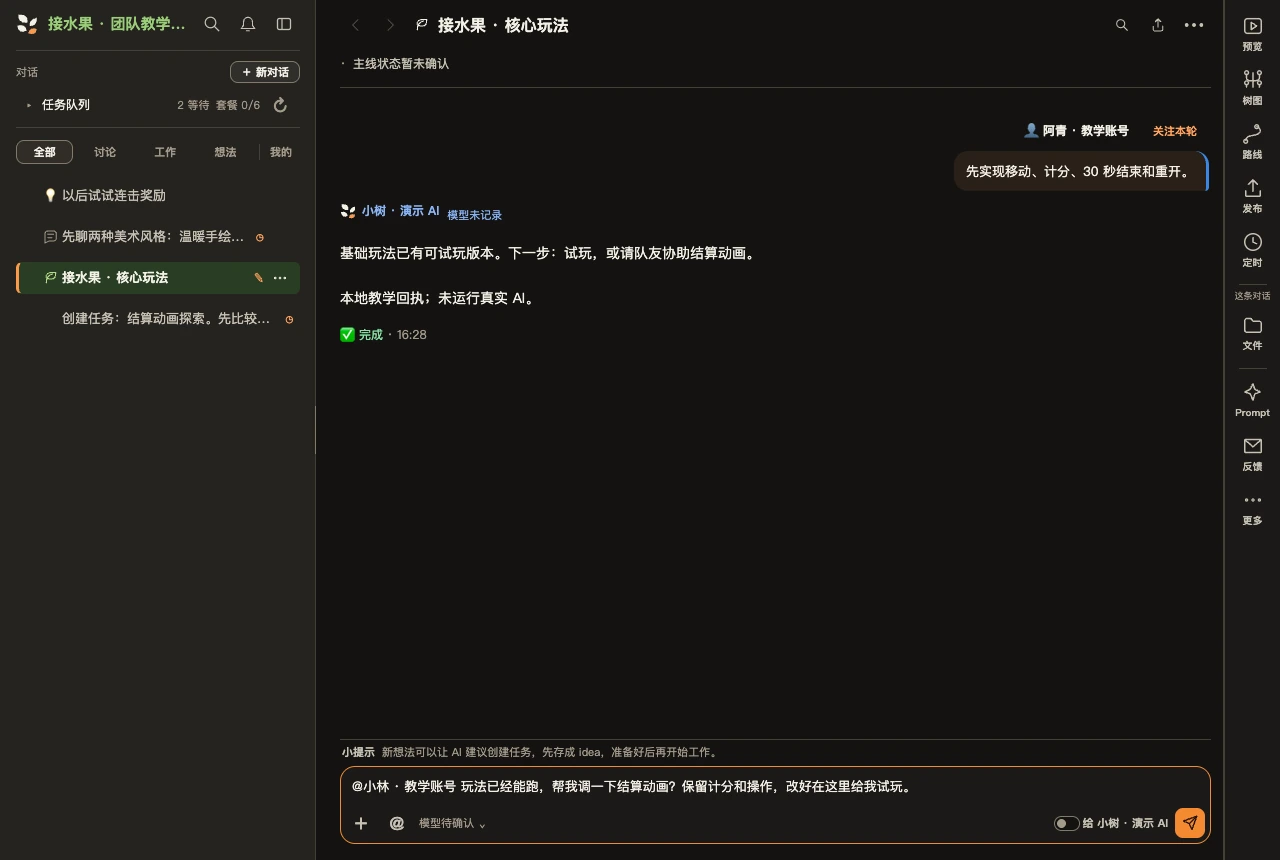
仅 @ 队友不等于把这条消息发给 AI。验收后再合入主线;交接本身不会合并版本。
04 / 09 · 试玩与修改
开发阶段优先在浏览器试玩、在预览上标注。Windows 与 Web 共用这条迭代流程,最终构建再按交付平台验收。
以下旧版教学画面用于定位入口;项目、任务与构建内容属于接水果工程,不是本次战棋的制作结果。
选择当前制作任务,等回复给出试玩入口。「完成」只表示这一轮结束,还需要你亲手验收。
宽屏点右侧 ▶ 预览;窄屏从视图入口选预览。也可以点回复中的项目部署链接。核对任务名和预览页签的版本标签。
点击游戏画面获得焦点。选择角色,依次检查移动范围、站位、攻击、待机和敌方行动,再走完胜负与重开。没有试玩入口时,回这条任务要求提供,不要把“完成”当作验收。
本例把战棋行动菜单做得更容易点选。标注子任务会合回当前的「核心玩法」任务。
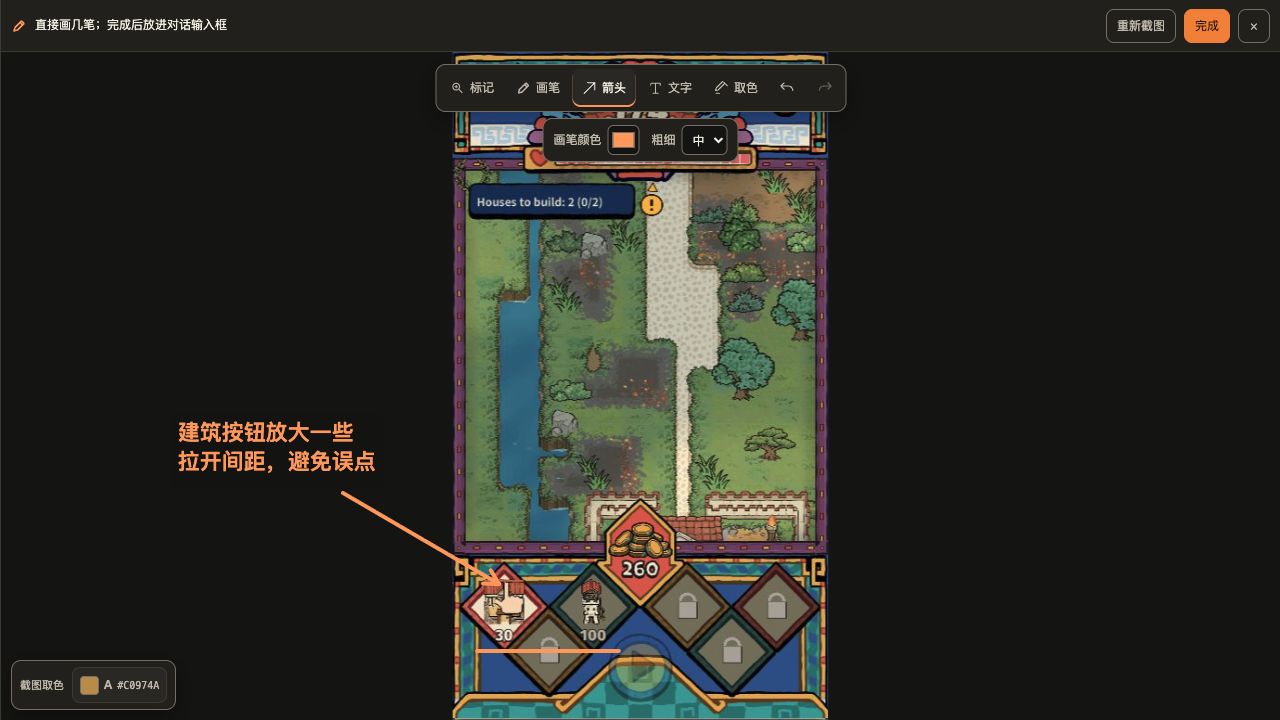
以下旧版教学画面用于定位入口;项目、任务与构建内容属于接水果工程,不是本次战棋的制作结果。
点预览右下角的圆钮,选「标注」。可以放标记、画笔、箭头、文字或取色;指出行动菜单、角色或格子,再写清要改什么、保留什么。按「完成」后,标注图和说明会放进对话输入框,检查后再发送。
在输入框那一排打开「开子任务」,补一句要求后发送。系统创建修改子任务,检查通过后自动合回这条任务;合回前当前任务保持原样。
在左侧打开新出现的子任务,预览发布后点「查看子任务效果」先试玩:亲手重开一局,确认行动菜单改变、移动范围和伤害规则没变。不满意就在子任务里继续提要求。
把行动菜单的移动、攻击和待机按钮放大,拉开间距,避免误点。保留移动范围、伤害、行动顺序和现有规则。子任务检查通过后会自动合回。等它对话里的进度条出现绿色「修改成功合回上级任务」,再点「查看上级任务合入更新」。这个按钮打开更新后的上级任务预览;对话仍可能停留在子任务。
Windows 游戏也优先在浏览器试玩、在预览上标注,与上面的流程相同。最终 Windows 验收使用主线候选的完整 ZIP;网页预览通过不等于 Windows 试玩通过。
先要求当前任务的浏览器试玩版,检查玩法并在预览上标注。如果暂时无法提供,让 AI 说明原因、已检查项和待实测项;不要把 AI 完成当作亲手验收。
候选只从主线创建。在发布页启用且就绪的 Windows 平台生成 ZIP,下载后在 Windows 本机试玩。
记下候选版本,附截图、复现步骤和预期结果,新建修复任务。修好后合入主线、新建候选,下载新包再测。
Windows 候选 v0.1.0-rc.1:全屏切回窗口后,角色无法选中移动。复现:启动 game.exe → 全屏 → 切回窗口 → 按左右键。预期:仍可移动。附截图。新任务先核对候选来源与当前主线,再修复;保持移动范围与伤害规则,给出检查结果和待 Windows 实测项。上面的圈选演示用于浏览器试玩,Windows 目标也可按此迭代。本机 Windows 窗口的问题,用截图和复现步骤发回修复任务;不直接在本机窗口中圈选。
原任务验收后,继续合入主线。 主线与合并
05 / 09 · 主线与合并
主线是项目共享的基础版本。同步:把主线更新带进任务。合并:把验收过的任务改动送进主线。
两种合回,目标不同
圈选子任务 →「合回上级任务」→ 原来的核心玩法;原任务验收后 →「合进主线…」→ 主线。树上的上下级关系不会改变普通任务的合并目标。
在验收过的「核心玩法」任务上,点 ⋯ → 合进主线…,检查目标与改动并确认。合并完成后,基础版进入主线,继续下一节构建候选。
以下旧版教学画面用于定位入口;项目、任务与构建内容属于接水果工程,不是本次战棋的制作结果。
Windows 最终交付:平时先在浏览器迭代;任务检查后合入主线。交付前打候选包做本机验收,有问题修复、合入并重建候选,不急着公开发布。 Windows 交付步骤 →
基础版合入后,继续构建候选与验收;需要并行制作时,再展开下面的 A/B 示例。
核心玩法合入主线 → + 新建 → 任务,建任务 A;再来一次,建任务 B。也可以在树图主线上右键「新建顶层任务」。
下面录像用树图入口创建 B:名称填「B · 攻击音效」,核对从项目默认分支开始,再提交。两条任务各有自己的工作版本;A 没做完时就能开 B。
先制作一个角色的行走循环,比较两档动作幅度。
先试听两种短音效,选定后再接入。
以下旧版教学画面用于定位入口;项目、任务与构建内容属于接水果工程,不是本次战棋的制作结果。
新会话需带上摘要、素材路径和选择结果。核对起点;若提示未提交文件,先确认是否带上,起点不对就取消重选。
A 只做动画,B 只做声音,各自先比较方案,再接入。具体需求和素材演示见「进阶工作流」。 查看进阶工作流 →
先试玩,再用任务菜单「合进主线…」检查目标、改动与检查结果。合并目标是主线;冲突或检查失败时,按提示处理后继续。
选择并试玩 A,确认动画和玩法正常;用 ⋯ → 合进主线…,等 A 合并完成。
回「B · 攻击音效」对话发送下面的要求。同步后打开新的 B 浏览器试玩版;既要看到 A 的动画,也要听到 B 的音效。Windows 目标同样先在这里检查,最终包另做本机验收。冲突先解决。
B 验收后再用同一菜单合入主线。到右侧 🚀 发布核对主线,再按下面的步骤创建候选构建;最终验收按交付平台:Web 打开同一候选的「预览 ↗」;Windows 下载同一候选完整 ZIP,解压后在 Windows 实测。两者都不能用旧 A/B 页签代替。
A · 角色行走动画已进入主线。先把主线最新已提交变化同步到当前 B · 攻击音效;保留 B 的音频改动,发现冲突先说明。同步后给新的 B 试玩入口和改动清单,暂时不要合回。06 / 09 · 发布与分享
Windows 单机包与 minigrove.games Web 发布各走一条交付路径。都先从主线创建候选,验收同一份构建。
当前项目提供 Windows 构建且检查就绪时,按下面三步拿到可测试的单机包。合入主线是准备候选,不等于已完成 Windows 验收或公开发布。
🚀 发布 → 平台与候选 → Windows。由项目所有者勾选「启用 Windows」并保存。云项目默认使用项目云电脑;出现选择框时再选构建电脑。确认支持引擎与电脑均就绪。
以下旧版教学画面用于定位入口;项目、任务与构建内容属于接水果工程,不是本次战棋的制作结果。
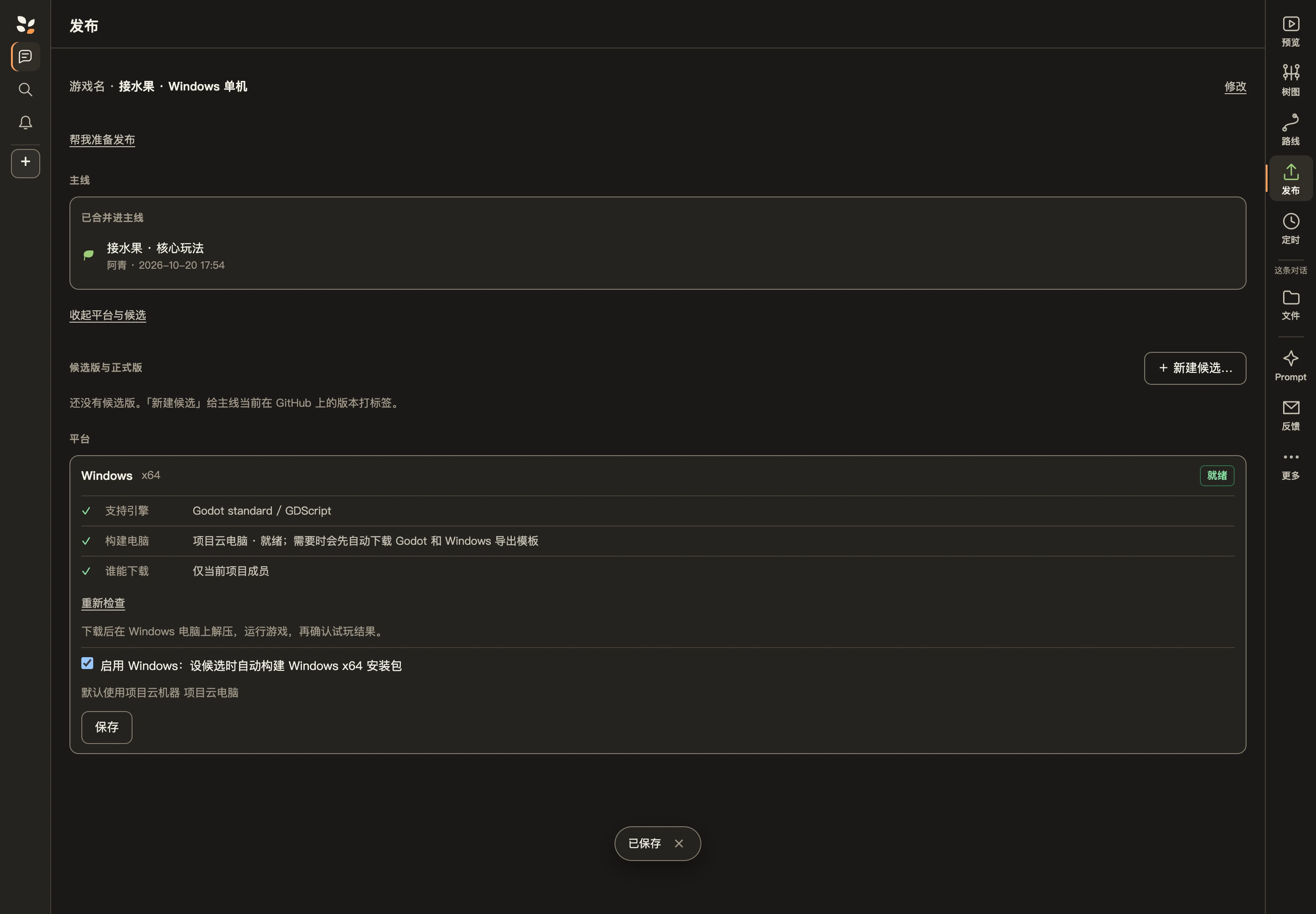
确认制作任务已合入主线,点「+ 新建候选…」。核对来源 main 和版本号;Windows 行应指向「Windows ZIP 下载」,再确认创建。首次准备和构建可能较慢,留在这份候选查看进度。
以下旧版教学画面用于定位入口;项目、任务与构建内容属于接水果工程,不是本次战棋的制作结果。
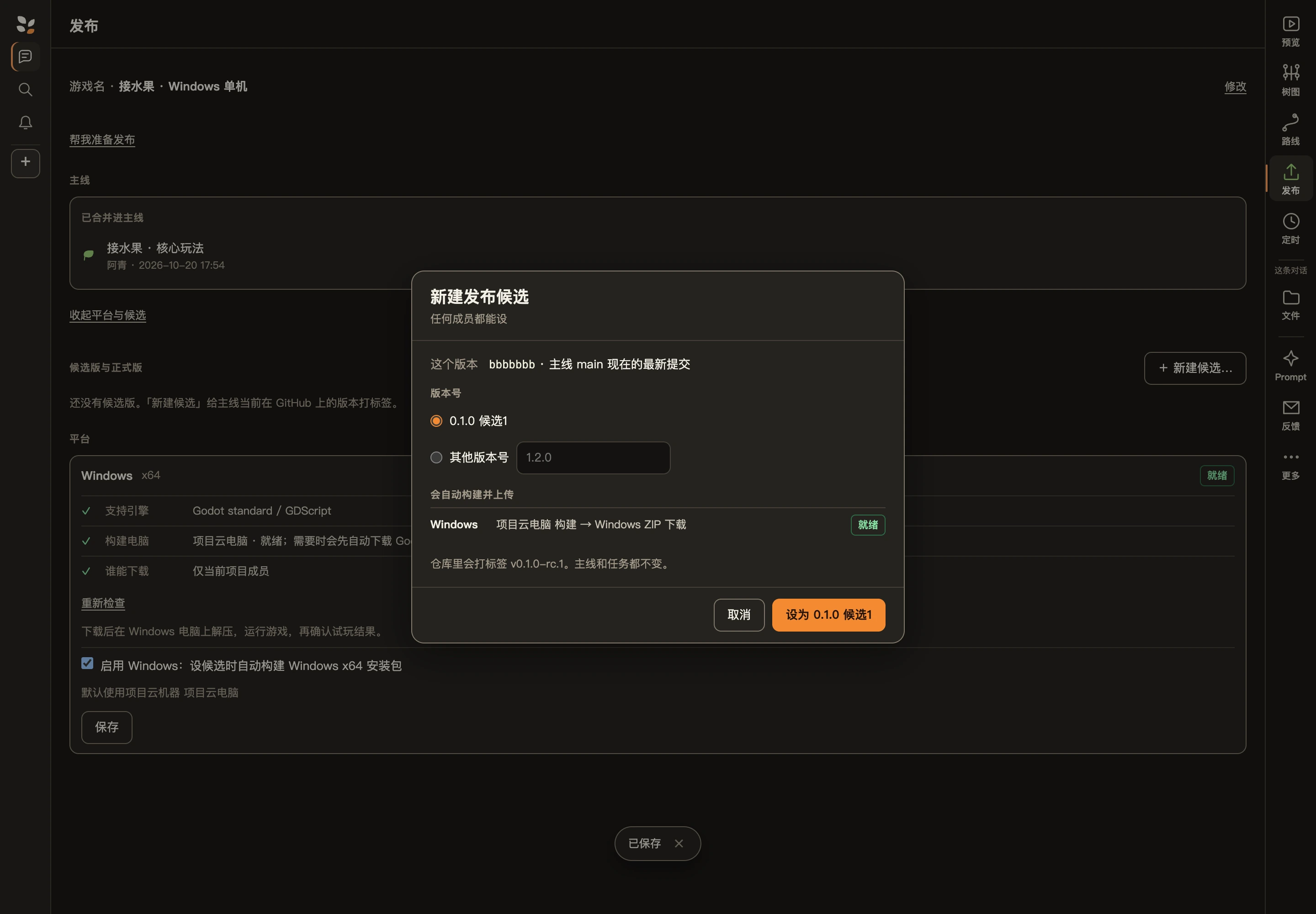
以下旧版教学画面用于定位入口;项目、任务与构建内容属于接水果工程,不是本次战棋的制作结果。
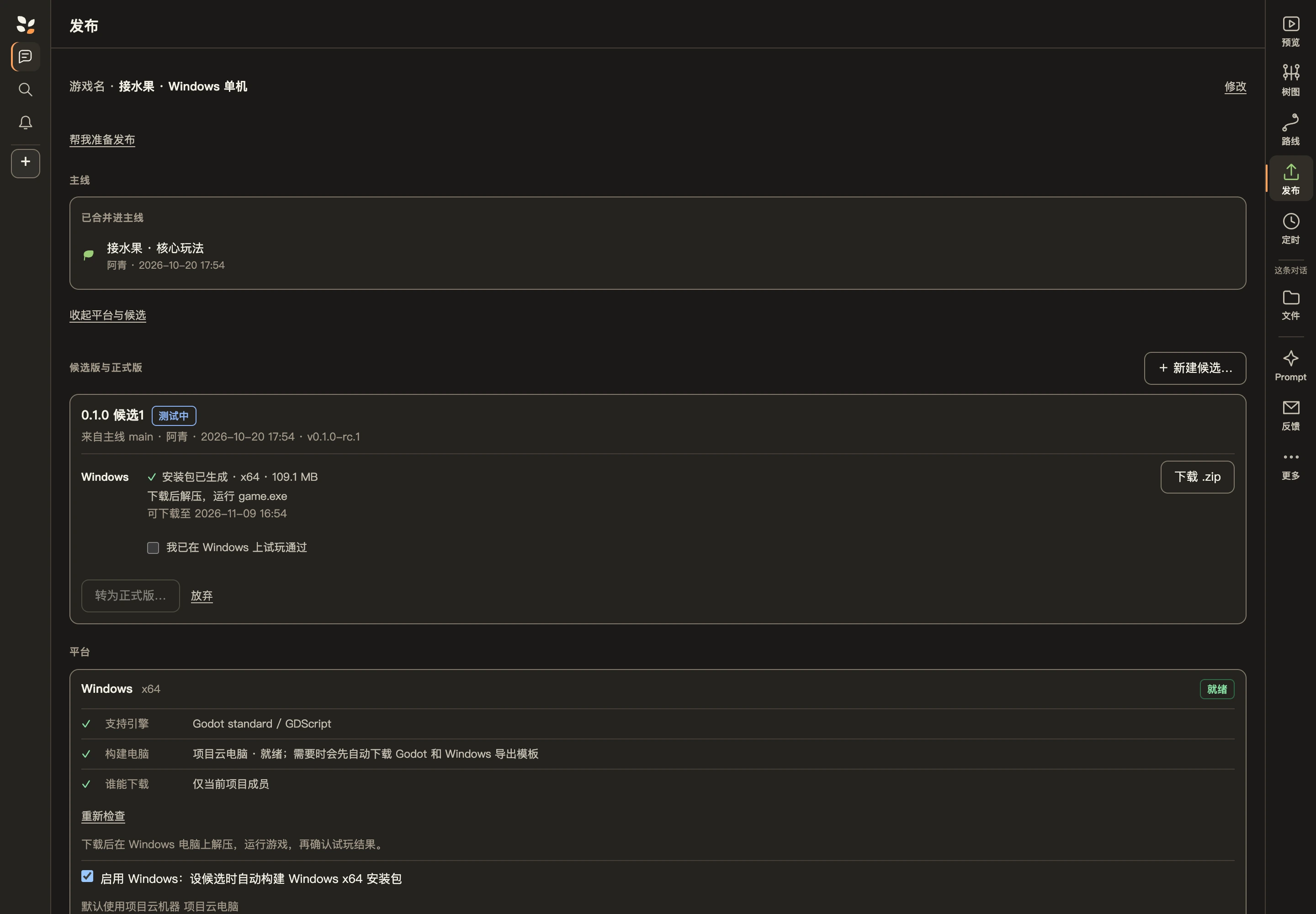
点 Windows 行「下载 .zip」,完整解压,保留包内全部文件,再运行 game.exe。
检查移动、行动顺序、攻击、胜负与重开,再测窗口/全屏、声音和退出。离线目标需断网检查;有存档时退出重进确认。
亲自在 Windows 玩过这份包且通过后,再勾「我已在 Windows 上试玩通过」。向非项目成员交付时,分享完整 ZIP;项目下载链接仅当前成员可用。
先看失败行和「怎么解决」。工程错误可点「让 AI 修」;环境或电脑未就绪按页面提示处理,再重试或新建候选。保留版本号、失败提示和复现步骤,不重复创建相同请求。
开发时的浏览器试玩,不等于已经公开发布 Web 版本。Windows ZIP 交付、minigrove.games 公开 Web 发布和 Steam 上架是不同步骤;Steam 另需准备。
支持 Web 发布的项目可以公开发布到 minigrove.games。
🚀 发布 → 平台与候选。若 Web 未启用,负责人先启用并选择可用构建电脑。点「+ 新建候选…」,核对主线来源与提交,选择版本号并确认。等这份候选的 Web 构建显示「构建预览」,点同一行的「预览 ↗」。这是一份固定版本,主线后来继续变化也不会自动替换它。
以下旧版教学画面用于定位入口;项目、任务与构建内容属于接水果工程,不是本次战棋的制作结果。
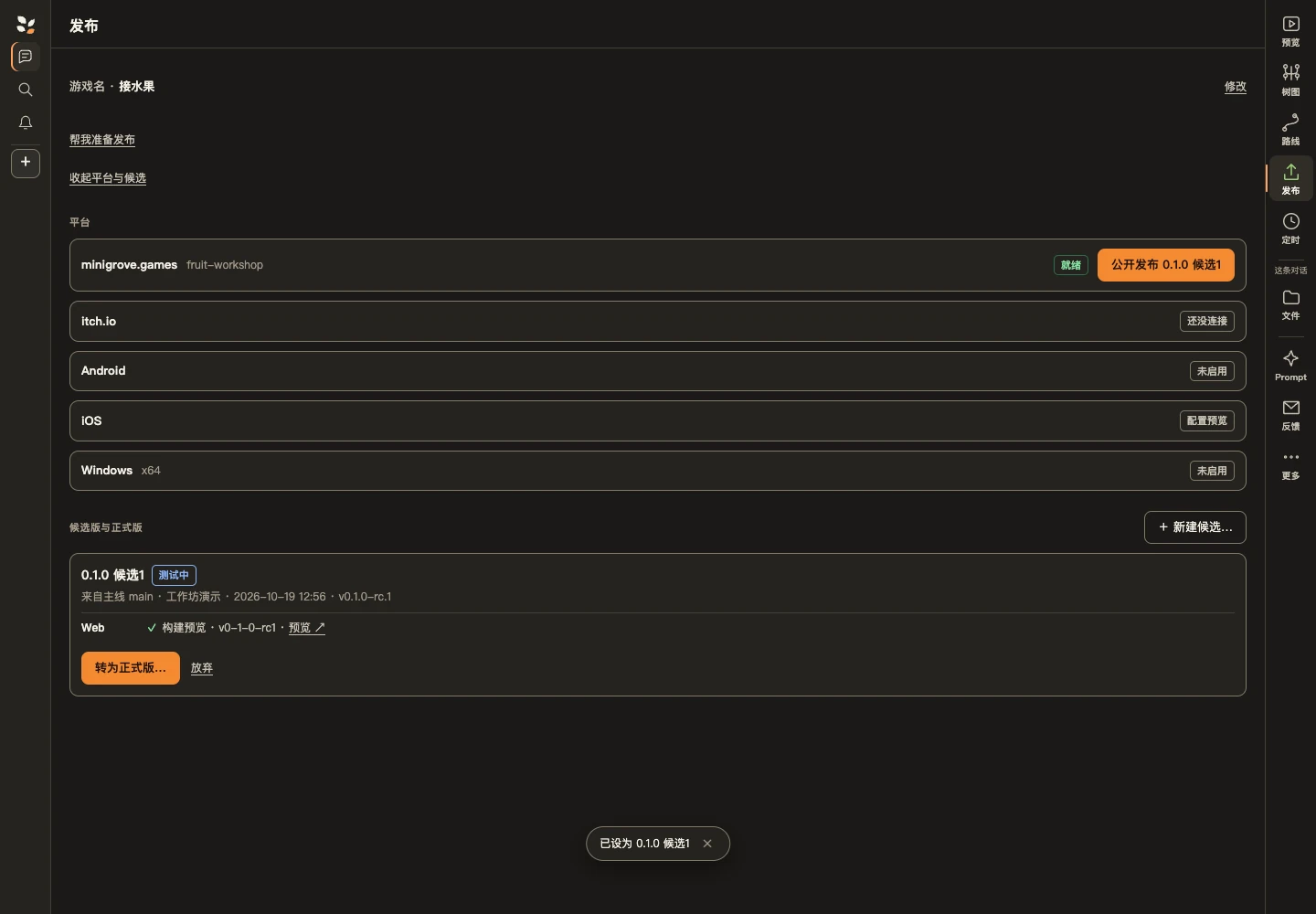
在 minigrove.games 平台行点「公开发布」。核对按钮对应的候选与 Web 标签,再检查标题、介绍、封面和公开范围。后续主线改动需要新建候选并重测。
三处名称,对应同一个版本
v0.1.0-rc.1
main @ b84539f2909a3d870c288e1237b7b57b4add974c
v0-1-0-rc1
在新建候选时核对 main 的提交;构建就绪后记下这一行的 Web 标签;从「公开发布」进入后,版本选择框和预览旁仍应是这个 Web 标签。公开页显示的是构建标签,源码提交回候选详情核对。
以下旧版教学画面用于定位入口;项目、任务与构建内容属于接水果工程,不是本次战棋的制作结果。
以下旧版教学画面用于定位入口;项目、任务与构建内容属于接水果工程,不是本次战棋的制作结果。
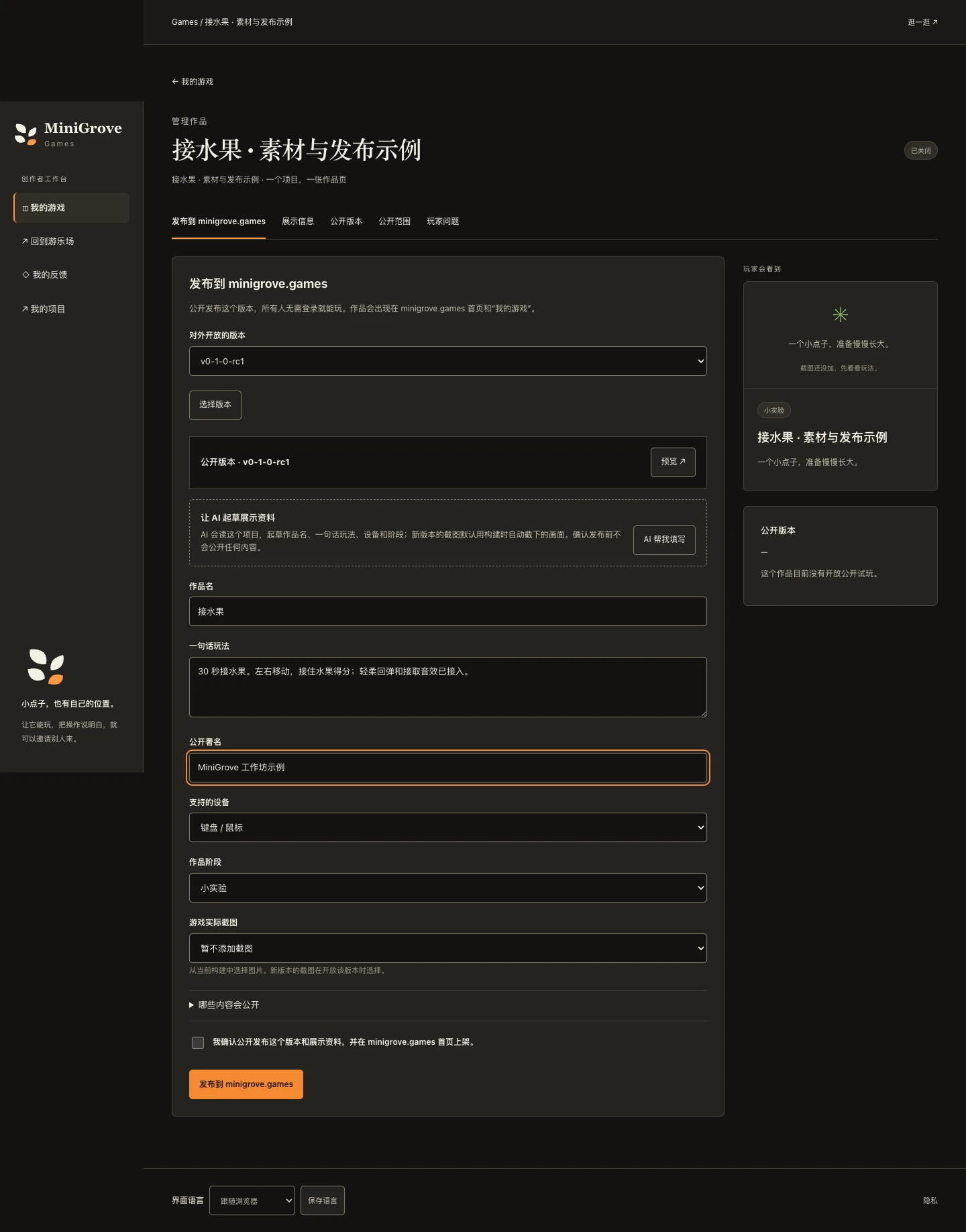
确认要公开后,由负责人提交公开确认表单,再用公开地址在没有项目权限的窗口实际试玩。后续更新仍需再次明确发布;演示录像停在确认前。
07 / 09 · 进阶工作流
按需要补充动画、声音和发布计划。每项先明确交付物,再比较方案、接入与验收。
从角色立绘和一个动作开始,例如待机、行走、攻击。先确认关键帧,再生成连续帧,最后接入游戏。也可以选择 Seedance 制作动画,成本通常更高,按项目风格、动作需求和预算选择;先做一个短动作,确认效果后再批量制作。
提供立绘,说明朝向、风格和循环需求;先做一个动作。
确认轮廓、脚底位置与动作节奏。逐帧看变形,循环看首尾是否跳动。
要求透明序列帧或精灵表,再让 AI 接到角色状态;在游戏里检查动作切换。
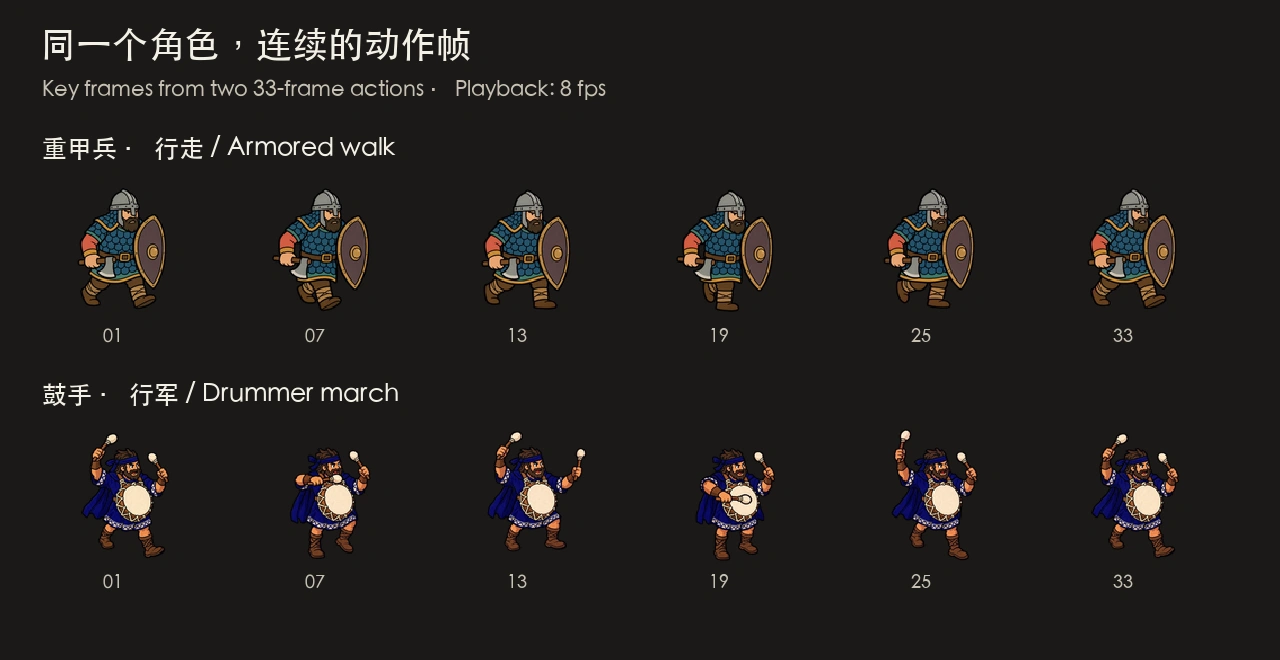
以这张重甲兵立绘为参考,做朝右的循环行走帧动画。保持脸、盔甲和盾牌造型,脚底位置稳定,透明背景。先给关键帧和连续预览,确认后交付序列帧或精灵表,再接入行走状态;保留玩法与音效。项目技能菜单提供时,可用 /mg-sprite-gen 制作角色帧,/mg-build-character-frame-animation 构建帧动画。
以下旧版教学画面用于定位入口;项目、任务与构建内容属于接水果工程,不是本次战棋的制作结果。
任务 A · 接取动画。从当前主线开始,给接到水果时的篮子加压缩回弹。只改动画,不改判定、数值和音频。先给两档可比较的预览;选定后接入。列出改动文件、试玩入口与验收方法。音乐先说明氛围、时长和是否循环;音效说明触发时机、时长和连续触发方式。先试听两种方案,选定后再接入。外部音频服务可能另需 Key;缺少条件时先说明,也可先程序合成音效。
以下旧版教学画面用于定位入口;项目、任务与构建内容属于接水果工程,不是本次战棋的制作结果。
任务 B · 攻击音效。从当前主线开始,做普通攻击命中与战斗胜利的短音效。先给两个可试听样本;选定后接入。只改音频,不改画面和规则。控制连续触发音量,列出样本位置、最终接入文件、触发位置和试玩入口。实际试听(新窗口打开): A · 轻柔接取 · B · 明亮接取 · 最终采用的单次音效
DELIVERY.md:选用方案与实际触发点
assets/art/basket.svg
src/style.css → catch-pop
assets/audio/catch-soft.wav
src/game.js → catchFruit()
assets/audio/round-end.wav → remaining <= 0
这里列的是浏览器演示工程的文件,Godot 等引擎的实际路径由 AI 列出。选用 A · 轻柔回弹和 catch-soft.wav。试听版重复播放,接入的是短的单次音效。动画与音效在 catchFruit() 同时触发;连续接取复用播放器并重置位置,避免多轨叠加。
先定里程碑与负责人,再开始制作。负责人只填已确认的人,未定的保留「待认领」。
项目支持路线图且电脑可用时:🗺 路线 → 设计路线图。手机从「更多」选择「路线」。
以下旧版教学画面用于定位入口;项目、任务与构建内容属于接水果工程,不是本次战棋的制作结果。
说明平台、日期、范围与人手,让 AI 先给草稿。
与队友确认后回复:谁负责什么、谁验收,哪些仍待认领。
确认后查看路线图;为准备执行的工作项另建制作任务。
以下旧版教学画面用于定位入口;项目、任务与构建内容属于接水果工程,不是本次战棋的制作结果。
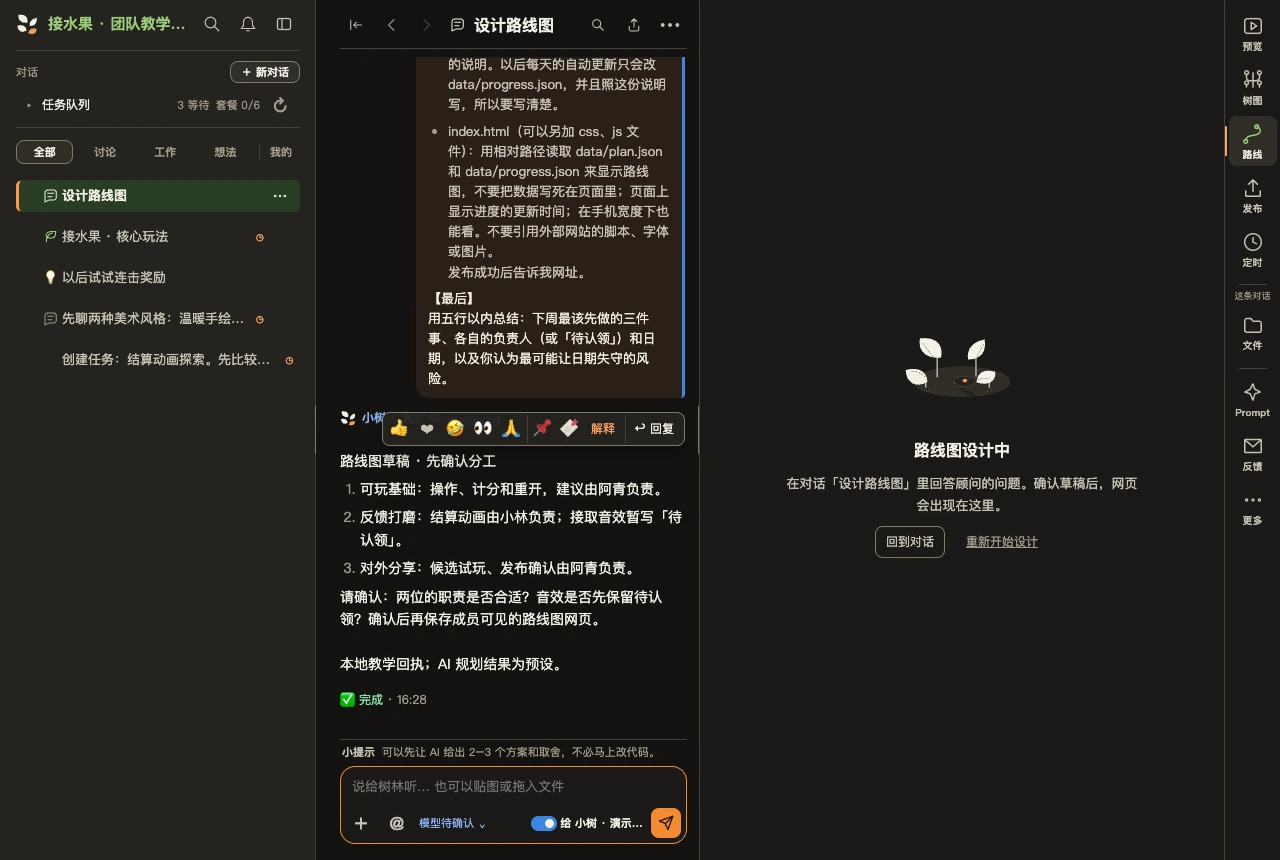
先核对当前工程,规划从可玩到发布的路线图。确认平台、日期、范围和人手;列出里程碑、工作项、负责人、依赖与验收标准。先给草稿,等我们确认后再保存;暂不创建制作任务或公开发布。路线图仅项目成员可见;写上负责人只是计划,还需要本人确认分工。已有路线图点「我要修改」调整;执行时用 @ 留言确认接手,进展再更新回路线图。 查看同一对话交接 →
例如让美术任务把角色文件、尺寸和朝向要求交给动画任务,再把动作结果交给接入任务。说明接收任务、文件、已确认选择和验收标准;不要只说「你们自己协调」。
支持直接转交时,系统会把正文和文件送到目标任务,并留下来源与送达回执。查看「已转交」确认送达;出现待发送或受限提示时,按页面处理。连续自动转交有边界,可能需要成员继续。转交不等于合并版本,最终仍要试玩并合入主线。
在已结束的 AI 回复中选中一段文字,点「解释这段」,可以继续追问。解释仅你可见,可从「顺便问一下」找回;适合术语、代码或不清楚的理由。
在「个人设置」→「告诉 MiniGrove 你的个人喜好」中说明你希望怎样协作,例如「用中文、先讲结论、先做一个小样」。写沟通与工作方式;游戏规则、选定画风和团队决定仍写进项目,方便队友共同查看。也可以从个人设置中的对应入口修改。
从对话提供的分支或讨论入口,带着当前上下文探索另一个方案,例如「换成速度决定行动顺序会怎样」。先说明只讨论、暂不改工程;认可方向后,再创建或继续对应制作任务。
08 / 09 · 作品与灵感
浏览 minigrove.games 的公开游戏,看看不同创作者的玩法与风格。
把喜欢的作品链接和细节带进讨论,结合自己的游戏目标比较方案。
09 / 09 · FAQ
启动、预览、额度与平台支持。
先看准备页的当前步骤、最近更新时间和错误说明。首次准备可能较慢;有进展时可以整理想法。停住或报错时,保留页面链接、步骤与提示向支持求助,不要反复创建项目或重复发送任务。
取决于账户的套餐,还受项目电脑容量限制。同账户覆盖项目共享名额,BYOK 不会提高并发。以当前账户套餐与电脑容量为准。
核对当前对话的任务名和预览标签。显示另一条任务时,选择跟随当前任务;有新版本提示时打开更新。圈选子任务、上级任务和主线候选是不同版本,最终主线验收请从发布栏打开对应候选。
「开子任务」开出的子任务,检查通过后会自动合回固定上级任务,可能在你亲手试玩前改变上级。检查通过是 AI/构建检查的结果,不代表你已经认可手感。想先自己试玩、不急着合回的改动,不用开子任务,直接在当前任务里提;合回后不满意,再接着提修改。子任务看它的专用进度条,普通任务用「合进主线」进入主线。
开发时优先浏览器试玩,在可嵌入的预览里标注。最终 Windows 包在本机发现的问题,再把截图、候选版本、复现步骤和预期效果发给修复任务;浏览器通过不能代替 Windows 实测。
具备对应构建能力的 Godot 项目可以生成 Windows 包,下载后在 Windows 实机检查启动、输入、声音和退出。网页示例不代表桌面构建已验证;Steam 上架另需准备。
不会。它们决定模型费用来源;并发和云端电脑容量仍由当前套餐与电脑决定。项目成员共用项目当前的模型来源,无需每人重复配置;需要更换时由项目所有者操作。
MiniGrove 的问题或改进建议:宽屏点右侧「反馈」;窄屏点「更多」→「✉️ 反馈给开发者」。游戏本身的制作与修改,继续在项目任务中和 AI 讨论。
看看 MiniGrove 正在做什么,提出公开建议,或点「我也需要」;参与时按页面提示登录。账号问题与日志请使用项目内的私密反馈。
点输入框下方的 @,选择「MiniGrove 客服」,写明你在做什么、卡在哪里、预期和实际结果,附上截图或错误编号。它会发给真人支持;游戏制作指令继续发给项目 AI。
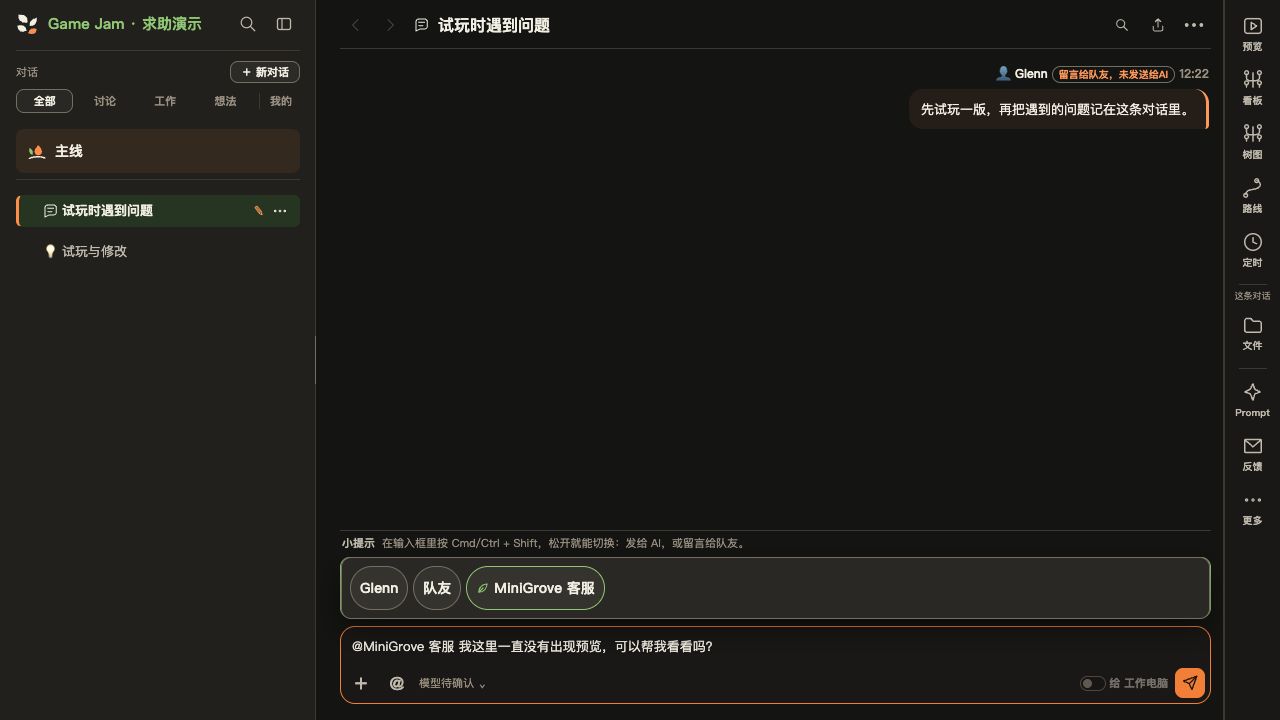
发送前检查是否附带 7 天的项目访问授权;可以取消勾选,也可以之后撤销。按需要提供访问,客服处理时间以实际回复为准。
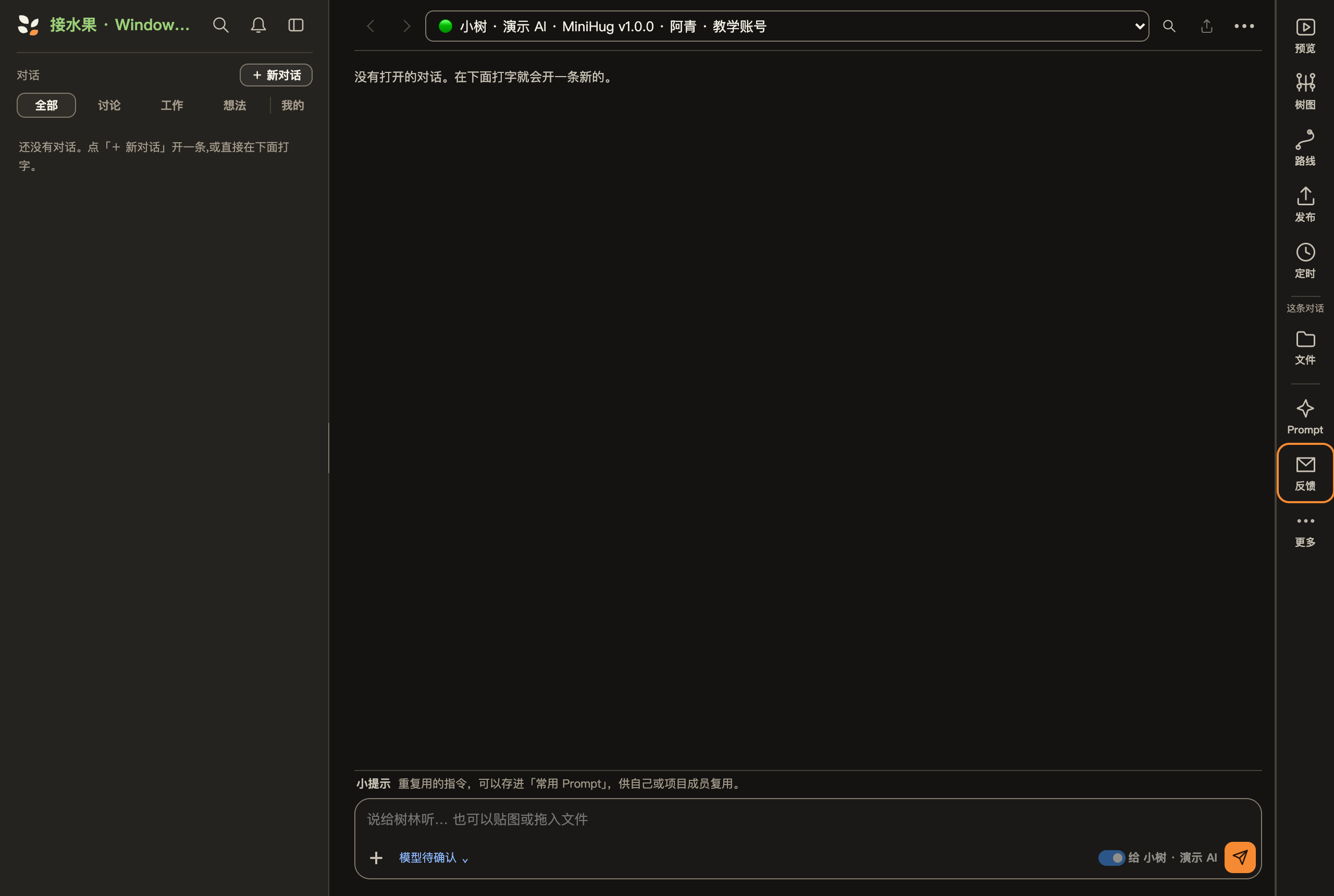
写清页面、操作步骤、预期与实际结果,保留错误提示或编号。发送会附上姓名、邮箱、项目 ID 和浏览器版本,回复寄到你的邮箱。不要粘贴 Key、密码或授权码。
需要附截图或录像,或反馈入口不可用时,发邮件到 [email protected],附上页面链接和复现信息。
帮助我们改进
遇到问题?保留页面链接、步骤和错误提示。 [email protected]
本教程复用本地教学界面与预设状态,尚不代表真实 AI 制作、Windows 构建或公开发布已通过。